好了,介绍到这儿,基本上,你就可以使用本软件了。你可能也有点枯燥的感觉了,我们就来一点实际的吧。这儿我给出一个抓取的例子,来给大家具体介绍一下它的使用方法吧。
我的例子是抓取我现在的记事本,有好几种方法,用第一种方法吧,按快捷键“Ctrl+Shift+F”抓取整个屏幕,然后选择工具栏上的剪切按钮,它的工具栏上有两个按钮,如图3:
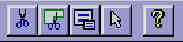
左边的一个是
Crop,并不是剪切掉,而是将选择的范围保留下来,而将其余的部分删除,留下了你想要的部分。另外的一个则是将你所选择的部分剪切掉,留下剩余的部分。虽然它都是剪切却与别的软件不同,它的剪切都不将内容放到剪切板上,剪切板上只有它捕捉时的所选范围的图象。
所以,我们这儿选择第一个按钮,把记事本的范围选择下来,点击左键就行了。
如果我们觉得现在的图象好象小了点,想放大,那就点击图3中的第三个按钮,它是改变大小的按钮,点击它时,会弹出对话框,改变成你想要的倍数,点 Done
就行了,图象就放大了,缩小也是同样的道理。
到现在,如果你觉得已经好了,就可以存盘了,那就点工具栏上的保存按钮吧。在保存对话框中,输入路径和文件名,选择保存类型,它的保存类型非常的多。一般的类型都有,不会令你失望的。
好了,如果觉得要打印,那就先选菜单 File 中的 Page Setup
进行页面设置,设置好后,打印就是很简单的了,直接按打印机图标的按钮,但前提是你的机器必须装了打印机。
如果你觉得这副画已经存盘了,没有必要保存了,那就删掉吧,点删除按钮就行,如图4:

已经存盘的图片,它不会破坏的。其实,你不必删除就可以进行下一次的图象截取,它自动会把编辑区的图象覆盖,而再次存盘时,它就又会弹出存盘对话框,选择新的文件名就可以了。
三、对 HyperSnap-DX 的几点说明
①HyperSnap-DX
它能缩小后,放到任务栏的右边去,虽然它已经不再活动了,但它的快捷键全部都有效,你可以在操作应用软件的时候,直接按快捷键就可以截取相应的画面。
②HyperSnap-DX
虽然能截取别的软件画面,但不能截取自身,因为它截取的时候,都是把自身隐藏后,去截取别的软件,所以自身隐藏了,也就捕捉不到了。要截取它,那你就同时开两个窗口吧。
③按快捷键 PrintScreen
能够将现在正在活动的窗口截取下来,这也包括它自身,这或许是截取它自己的唯一办法,但这个快捷键有很多的好处,任何活动的画面它都可以及时地截取下来,很方便,要多用。
④HyperSnap-DX 虽然能将图象放大,但它不具备自动填充的功能,当图象放大 200%
以上时,就会产生明显的失真,建议大家最好不要运用放大,缩小当然不成问题。
⑤当把图3 的鼠标按钮点上时,它可以将鼠标截取下来,大家可能也注意到了,前面的截取,它是没有将鼠标截取下来的,点这个按钮后,就可以连鼠标一起截取下来。
⑥HyperSnap-DX
它对图象的编辑功能虽然简单,但还是有几种非常重要的功能。比如说镜像翻转功能,可以垂直镜像翻转,也可以水平镜像翻转。也可以将图象旋转一定的角度。还有改变图象的背景色,将背景色去掉,以及颜色的改变等等。总的来说,对于初等的图片编辑功能还是能满足要求的。操作步骤是选菜单中的“Image”选项中的对应项。
⑦对于它的设置,我就不想多说了,因为每个人都有不同的喜好,设置有多种选项,可以在开始时,就将它放在任务栏,也可以总是最小化,具体的设置方法是选择菜单中的“Option”中的对应选项。选择好后,就行了。
四、HyperSnap-DX 的卸载
它本身有卸载功能,点击 uninstall 选项就可以了。后面的操作都是自动的。不劳大家费心。
好了,说了这么多,相信大家都已经掌握它的基本操作了,要熟练地使用,当然还得多用,特别是它的快捷键,只有联系多了,才能掌握的好。练练吧,肯定就会比我棒的。
|


