二、抓取视频
利用SnagIt的抓取视频功能可以制作自己的多媒体教程,从主界面选择"视频捕获"后再从"输入"中选择抓取范围,按下热键后会弹出一个对话框,如图4,
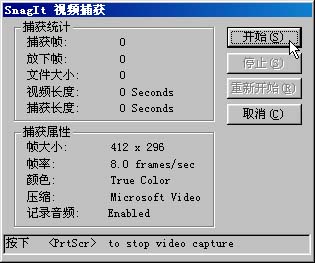
单击其中的"开始"按钮,SnagIt就会捕获选取范围内的视频(画面变化),如果同时复选了"输入"下的"包括光标"和"记录音频",则将同时捕获光标的变化和从话筒输入的声音,要终止捕获时可按下"Print
Screen"键,此时会再次弹出如图4的对话框,单击"停止",然后可在预览窗口中调用系统中所安装的AVI播放器进行播放,满意的话再保存为AVI文件,一个有声有色的教程就做成了,简单吧!
有必要提醒的是,当你选择不同的捕获对象时,出现在输入(输出)下菜单下的"属性"、及过滤、选项的菜单内容也相应变化,很多选项是很关键的,可别错过了哦。
三、三大特色功能
㈠、让图片更有个性的SnagIt Studio
将图片抓下来后,在图片中再加入一些说明文字或者其他标记,内容虽然不是很多,但往往能起到画龙点睛的效果。如果完成这么一个小小的功能就要劳驾Photoshop,是不是太可笑了?利用SnagIt
Studio来完成就简单多了:
Studio是SnagIt中可独立运行的模块,可以从程序组或SnagIt中启动。通常,当使用SnagIt抓下图打开预览窗口后,单击工具栏第3个"启动Studio"按钮,抓下的图片就会自动调用SnagIt
Studio来处理,如图5。
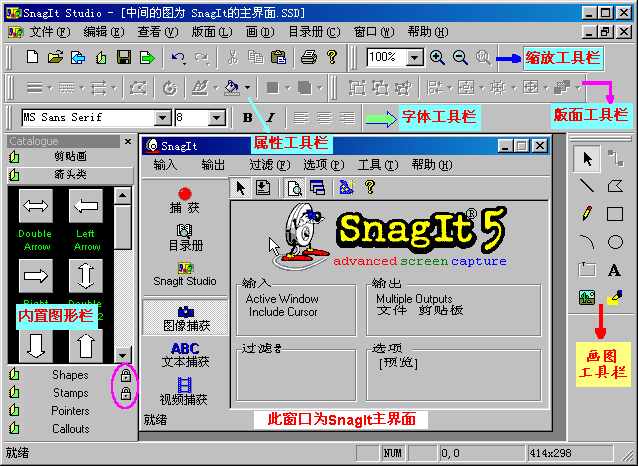
Studio借鉴了word中的图形操作方法和VB中的对象属性设置,因此用它来添加注解或图形极易上手。
1、添加注解或图形
①用画图工具栏添加:
画图工具栏一共包括12个按钮,单击某个工具按钮然后在中央的画布上拖动即可用鼠标画出直线、曲线、多边形、矩形、圆(椭圆)、框架、加亮块、插入文本(Text
Tool,常用于添加注解文字)或者位图(Bitmap Tool,可利用此功能来"组装"多幅抓取的图片)。
②利用内置图形栏(Catalogue)添加:
Catalogue栏默认在界面左边,包含了系统内置的六大类共141种图形,类似于word中的剪贴画。直接拖动类别中的某个图标到画布中,就可以把该图形添加到画布中。例如,拖动"Arrows"类别下的第一个图标"Double
Arrow"到画布中,画布中就会添加一个双向箭头。内置图形中有不少为组合图形,取消组合后可作更多的修改。
在Catalogue中还可以创建自己的类别,并把自己常用的图形、文本保存在类别中,这对于以后快速调用非常方便。方法是:在主菜单或者在Catalogue中右击后选择"目录册"→新建,系统就添加了一个空目录,然后在画布中选定绘制好的图形或文本,按"Ctrl+C"复制到剪贴板,再右击新建的目录册中的空白区域,选择弹出菜单中的"粘贴",图形就会添加到目录册中,添加第1个图形时必须指定一个文件保存你创建的类别,建议取中文名。
有意思的是,只要取消保存6类图形的文件(在SnagIt目录下*.cat)的只读属性(重新启动Studio后就会发现目录名后的加锁图标消失了),就可以修改这些类别中的内置图形,如增删图形、更改显示图标,将图形的英文名称换成中文。反之,设为只读则可加锁防止他人任意修改。这些文件还可复制到其他电脑中共享(目录册→打开→*.cat)。
2、修改添加的图形或注解
按以上方法添加图形后,如不满意,不妨再加以编辑完善。可套用word中编辑图形对象的方法来移动、改变大小、填充颜色、改变线条粗细或颜色、旋转、组合、设置阴影以及叠放层次等等,大多数操作都可利用"属性工具栏"和"版面工具栏"快速完成,会用word的朋友将发现很容易掌握,这里就不再赘述。
要更准确修改单个图形,可选定图形后按回车键打开"对象属性"栏来设置,如图6,是不是很象VB中的"属性"栏?它的操作也很简单,单击各项的右侧然后选择弹出列表中的某项或者直接输入数值就可以改变图形的特征。象改变注解"文本"的字体为中文字体就必须用此法修改。
3、保存修改结果
将图片修改好后,按"Ctrl+S"可保存为Studio文件格式(*.ssd),以后可再次打开修改所添加的各个图形特征。如果你不需要再次修改了,也可直接按"Ctrl+E"将图片导出(合并)到某种图形文件中(例如jpg),以便其他程序调用。同样,也可在Studio中直接按"Ctrl+I"导入某种图片进行加工处理。
㈡、可查看、加工图像的预览窗口和目录册浏览器
抓取的图片,默认会在预览窗口中打开,如图7。
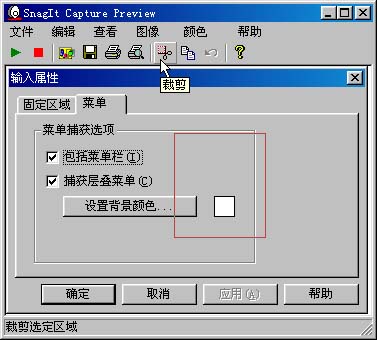
预览窗口可谓是一个极佳的中转站,你可在此窗口中查看抓取的图片后决定下一步操作:或对图像进行特效(旋转、镜像、浮雕、马赛克等)、颜色、裁剪处理,或调用Studio添加注释,或保存为文件,或完成输出(输出到打印机、文件等),或按ESC键放弃抓取的图片……悉听尊意。
当你要查看以前抓取的图片时,Catalog Browser(目录册浏览器)就排上用场了--只需单击SnagIt主界面中的"Catalog"按钮,就会打开一个酷似acdsee的浏览窗口,如图8。
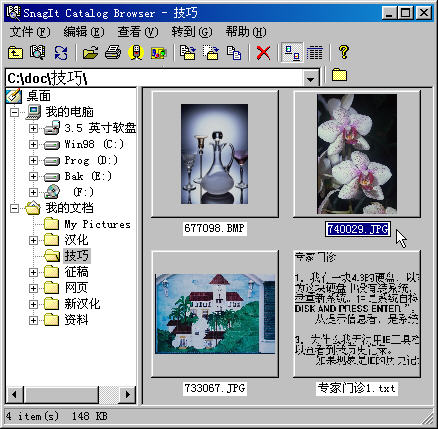
在左边的目录树中选择一个文件夹后,右边就会显示该文件夹下所有图形文件和文本文件的缩略图,利用工具栏或右击菜单可以方便的完成移动、复制、重命名或(批量)转换图片格式等操作。你可以改变缩略图显示比例,而双击任一缩略图,则会在上述预览窗口中显示整个图形,如同刚抓取的图片等候你的指令。这下大可让Acdsee在一边歇着了。
㈢、省时省力的抓取文本功能:
在上网或写作时常需要输入一些界面(菜单)或者提示信息中的文字,手工输入不但麻烦易错而且速度极慢。SnagIt提供了抓取文本这个让人爱不释手的功能。
单击主界面左侧的"文本捕获"按钮,然后如抓取图像,先从"输入"下选择要抓取的对象(通常可设为"窗口",便于用鼠标灵活选择抓取范围),再将对象切换到最前面,然后按下抓取的热键。则选区中的文字就会抓下并显示在预览窗口中,然后可以通过复制、粘贴快速将文本插入到其他文档或其他地方。
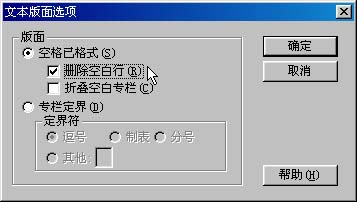
在选定"文本捕获"后,"过滤"菜单下有些选项很有用处,其中"自动换行"设置抓取的文本预览时是否自动换行;"字体"设置显示的字型、字号;选择"版面",将打开图所示的对话框,建议复选"删除空白行",如图9。
与其他抓图软件相比,SnagIt也有不足之处,比如不能抓取DirectX图片,不支持特定形状(或不规则形状)抓图、裁剪。根据SnagIt的升级趋势,或许后续版本会完善这些功能,届时SnagIt必将大放异彩,我们不妨拭目以待。
SnagIt的最新版本为5.02,老家为:http://www.techsmith.com/,本文是以汉化版本为例说明,使用英文版的朋友可对照理解,或在hanzify.on.net.cn/pic/tpbz.htm下载原版和汉化补丁进行汉化。 |


