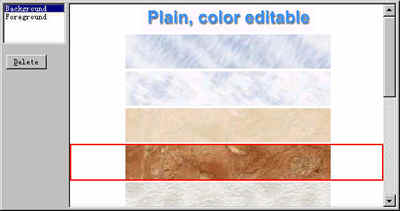
| 4) 在Texture选项中,可以选择Background (背景)和Forground
(前景)采用何种材质作填充图案。(见图5)
5)
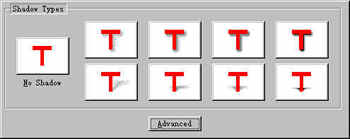
在Shadow选项中,可以选择无阴影或者八种阴影方式。如没有找到理想的阴影方式,可以点击进入下面的Advance按扭,如是平面投影,可以选择Wall,并可更改X、Y位移方向和大小,如是立体投影,可以选择Floor,并可更改阴影长度和倾斜角,再调整Darkness(黑度)和Blur(模糊)即可做出任何一种阴影。(见图6)
6)
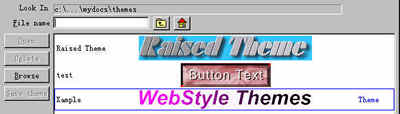
在Theme选项中,选择一个合适的主题,可以使前面的设置更轻松。双击其中一个主题即可加载,这样在前面设置中只需点击右下角的Theme按扭即可改成所选主题的样式(见图7)
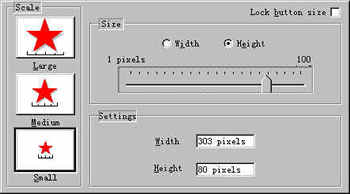
7) 在Size选项中,可以选择Large(大)、Medium(中)、Small(小),或调节按扭的宽度和高度以达到理想尺寸。(见图8)
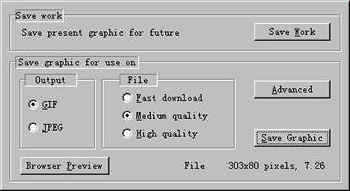
8) 做完后即可选择Save选项,可以选择保存当前操作,也可选择输出文件类型是Gif,还是Jpeg,再选保存质量(效果越好,文件越大)即可。(见图9)
3.使用技巧
在上面任一选项改动中,如果你发现不合适,可以点击下面的Revert(回复)按扭来恢复操作。有时你在改完后,发现一开始选择的样式不太好,你可以直接回Style中重新点击(注意是左击)喜欢的样式,你会发觉你所修改的文本、背景和阴影全都保留下来了,并且很好的与所选样式匹配。如果不想保留以前操作,只须右击即可。如果你跟我一样没有Money注册,但又实在难舍其效果,我可以建议你使用抓图软件来得到它,只不过步骤繁了一点。还有里面提供的模板除了3D
Heading是用Xara 3D做的X3D文件以外,其它都是用CorelXara和 Xara Webster 做的WIX文件,所以有兴趣的朋友可以使用以上三个软件制作更多的模板。
|


