|
可通过选择“Dingbat
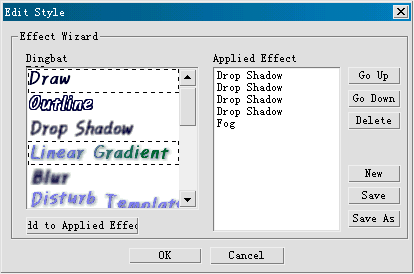
Style”中现成的文字特效来重新定义前景文字的显示效果,如果需要对文字样式进行更个性化的设置,则可点击“Edit
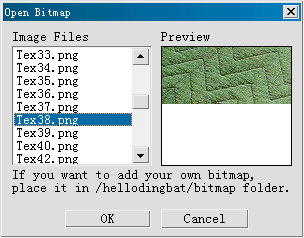
Style”按钮,调出样式编辑窗口(图5),在这里可设置文字的阴影、纹理、轮廓等13种特效变化,还可通过调节轮廓、阴影等的显示顺序做出变化更多的效果来。
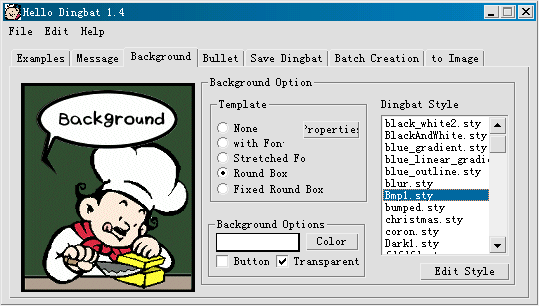
Background面板自然是用来设定按钮的背景效果的(图6),和Message面板一样,这里也提供了一个“Dingbat
Style”的样式库,但这里的样式效果是只能作用于按钮背景的,其中“Background Options”项用来设定背景色,而“wish
Font”和“Stretched Font”则是用来设定在背景中显示的文字。
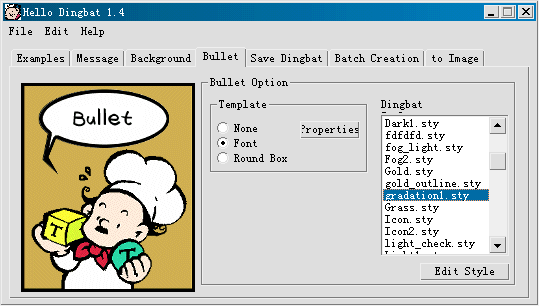
Bullet面板是用来在文字效果前加入一个小道具(图7),选择“Font”可设置为文字效果,选择“Round
Box”则可设为一圆形按钮,同样也提供了样式库可供选择。
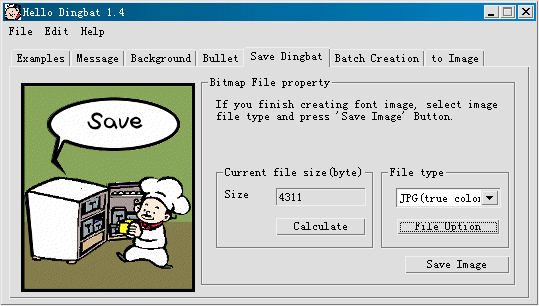
如果已经完成了按钮的设计工作,便可以在Save Dingbat面板中将你的成果存储为单独的图形文件了(图8),可存为PNG、JPG、BMP、GIF等网页常用格式,并可通过“File
Option”选项对输出文件进行优化压缩处理,且在Size框中便可预先计算出最终文件的大小,让我们做到心中有数。
Batch
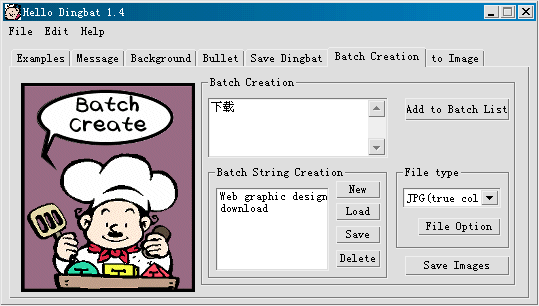
Creation面板的功能是用来将我们常用的一些按钮文本如“Download、下载”等记录下来供以后迅速调用(图9),在“Batch
Creation”框中输入文字后,点击“Add to Batch List”按钮将此段文字加入到“Batch String Creation
”列表框中,再点击Save钮存盘,之后便可任意调用了。
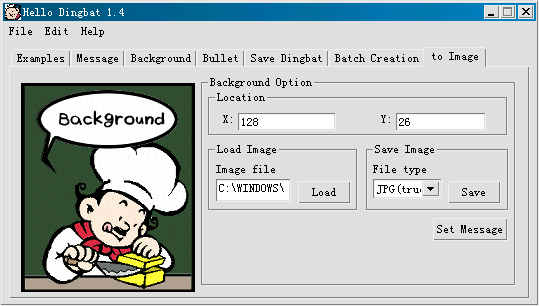
如果要将刚做好的按钮加入到一个图形文件中的话,便需用到to
Image面板的功能了(图10),在此面板中点击Load钮调入一图形文件,便会在下方的预览窗口中显示出此图形,用鼠标在屏幕中任一位置点击即可将按钮定义在鼠标所指位置,如需定义多个按钮,可点击界面中的Set
Message钮来将当前图形中的按钮和背景结合,之后才能继续在图形中添加按钮,制作完成后,点击Save钮存盘即可。
相信经过这“制作七部曲”之后,你的网页按钮工程应该已经完工了,那么赶紧把它加到网页中去看看效果吧。 |


