三、屏幕捕捉
很多时候,我们需要进行捕捉屏幕图像的工作,虽然使用“Print
Screen”键能够进行屏幕拷贝工作,但它实现的功能太单一,稍微复杂一点的工作就不能完成了,这时我们就可以利用ACDSEE的来完成屏幕捕捉功能。
1、在系统托盘区的ACDSEE的大眼睛图标上点击鼠标右键,选择“新建画面捕捉”命令,进入“画面捕捉”窗口。
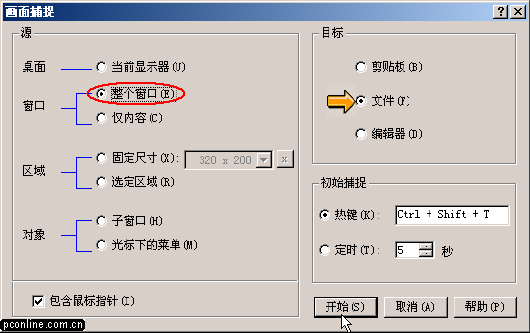
2、根据需要在“源”区选择屏幕捕捉的范围,如果想在捕捉的图像中显示出鼠标指针,将“包含鼠标指针”选项选中。
3、在“目标”位置处,可以设置将捕捉到的屏幕图像文件保存到何处,如果选择“编辑器”,ACDSEE会直接在编辑中打开所捕捉的屏幕图像。
4、用户还可在“热键”处修改屏幕捕捉热键设置。
5、完成设置后,点击“开始”按钮退出,这时在系统托盘区出现了一个照相机模样的图标,表明ACDSEE的屏幕捕捉功能已经打开了。
6、当需要进行屏幕捕捉工作时,按下在ACDSEE中设置的屏幕捕捉热键就可完成屏幕捕捉工作。
|


