对稿件进行识别的预先处理
由于原稿的情况差异万千,所以我们在识别前,需做一些预先的处理。首先应该去除原稿中的杂点和图像。文稿中如含有图像,OCR是不能识别的,图像的存在,会影响OCR的文字切分。操作中,可使用“图像的块擦拭”工具将文档中的图像去除,同时文稿中的一些杂点,也应尽量地去除。
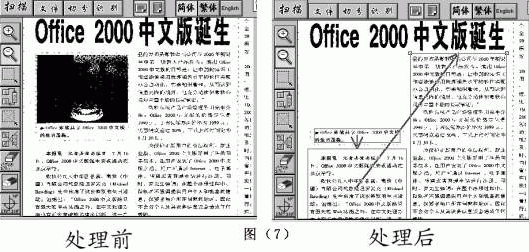
针对文档中出现分栏的情况,建议您手动设定辨识范围,最好不要采用“自动切分”,只有这样才能保证辨识结果的连贯性(见图七)。
采用适当的辨识方式
在具体的辨识中,还应注意您的稿件是横排还是竖排,由此选择正确的编排格式按扭,以保持对应。
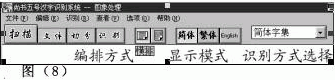
目前的《尚书六号》OCR软件为用户提供了简体、繁体、英文等不同的识别方式,其选择是在窗口上的下拉菜单,而非按扭菜单。按扭中的简体、繁体、ENGLISH是《尚书六号》在不同的操作系统上获得正确显示的显示模式,千万不要搞混(见图八)。
确认以上的步骤后,此时就可按下“识别”按扭,识别完毕后,系统进入“文稿校对界面”。
三、文稿校对
通常而言,OCR对不能完全确定的文字,会显示出兰色,请用户确认。但值得注意的是,在没有提示出错的地方,也有可能出错,尤其是中文文本的英文单词,OCR一般会将其做中文识别,错误率几乎是百分之百。所以我们在校对时,可以先通读一遍,以此提高文字校对的效果。
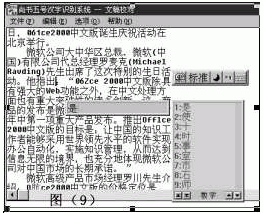
我们可以在此界面内,通过操作系统提供的文字输入方法,添加您所需要的文字(见图九)。
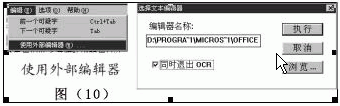
OCR提供选择使用外部编辑器的功能,我们可以选择WORD编辑器(见图十)。
最后建议您在WORD内进行整个的文稿校对,并重新排版,以达到使用OCR的最佳效果。
|


