三、让全景图“上网”
运行360 Pano Viewer,在主窗口中单击“Import Panorama”按钮,导入刚才制作好的一张全景图worldcup.jpg。

单击“Customize Settings”按钮,进入全景图显示设置窗口。在其中我们可以设置以下几项内容:在页面中显示的宽度(Viewer
Width)、高度(Viewer Height);每旋转一周用的时间(Time taken for Rotation
(seconds));旋转方向(Rotation Direction)有顺时针和逆时针两种。设置好后,单击下面的“Apply These
Settings”按钮保存设置。
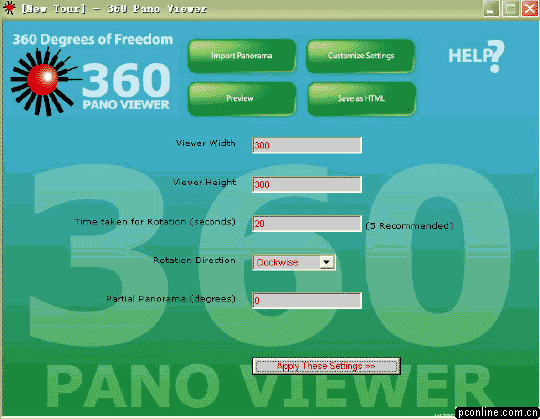
单击上面的“Preview”按钮,就可以看到旋转的全景图了。当鼠标移动到旋转图片上时,鼠标指针会变成移动对象形状,在图片的左侧或右侧按住不放,会让图片顺时针或逆时针方向旋转。在预览时发现不满意的地方,可单击“Customize
Settings”按钮进行相应调整,保存设置后马上可重新预览。
全部满意后,就可以单击“Save as HTML”按钮,指定输出的超文本文件名wcup.htm,软件会自动将所需的全部文件保存到同一文件夹中,用浏览器打开该文件就可以正常浏览了(预览版生成的360度全景图中间会有一个360
Degrees of Freedom公司的网址)。
将它们上传到服务器中时,必须同时上传的文件共有5个,包括输出的HTML文件wcup.htm,全景图文件worldcup.jpg和软件生成的三个文件:DefaultLogoImage.class、rubberneck.properties、rubberneck.zip。 |


