|
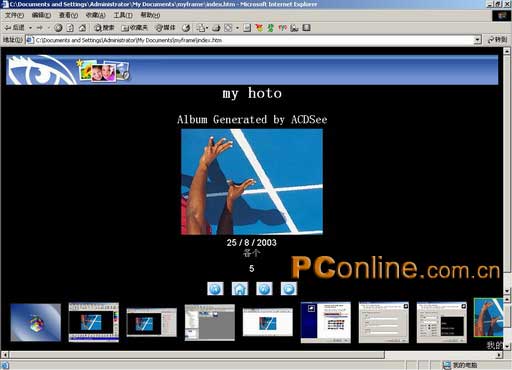
这步是为每张图片加上文字的附加信息,也就是设置在观看相册的时候,希望“Thumbail”(缩微图)和“Image”(大图)能提供那些文字信息,以及显示的样式。选择好需要显示的内容后点击进入第四步,在这步中需要告诉ACDsee在图片的输出过程中,要采用什么样的压缩比。然后进入向导的最后一步,选定输出位置之后,点击完成,就算大功告成了。怎么样,简单吧?看看效果(如下图)!是不是还真的不错呢?
 3、制作屏保
和它的编辑功能类似,在新版本的6.0中,不再需要FOTO angelo的帮助,一样能完成屏保的制作。点“Tools”,“Configure Screen
Saver”命令,启动制作屏保的对话框(如下图)
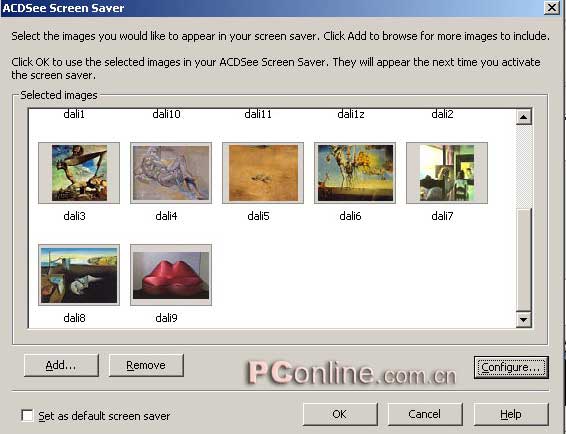
点击对话框的“Add”按钮,输入制作屏保的图片素材。点击“Configure”进入设置屏保属性的对话框(如下图)
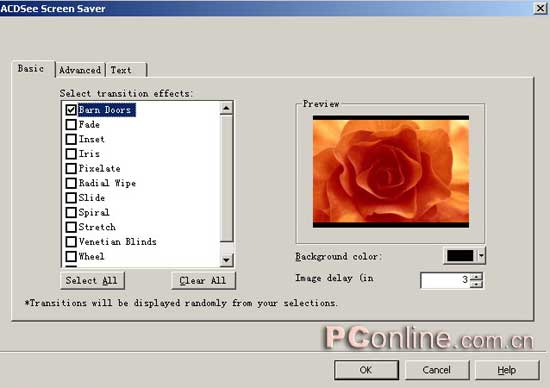
在这个对话框中共有三个选项卡,“Basic”用来设置图片切换的方式以及预览效果。“Advanced”设置一些较高级属性,比如切换品质,图片播放次序等。“Text”选项卡设置屏保中显示文字、显示方式和显示位置等。完成所有设置后点“OK”回主界面。将界面最下方“Set
as default screen saver”复选框选中,再点“OK”,就可以直接把你所制作的屏保修改成当前系统屏保了。看看效果,够COOL吧?
4、轻松数码
新版本在支持数码硬件方面下足了工夫,难怪它一直是数码相机用户的宠儿。新改进的ACDSee Device Detector
2.0使你获取图片更加容易。安装完成之后,可以看到系统托盘中多了一个 小图标,这就是ACDSee
Device Detector
2.0正在为你服务的标志,当有扫描仪、数码相机,CDROM光盘连接到系统的时候,他会自动弹出来询问如何处理,如果你想获取图片,立即就会启动获取向导,把选定的图片拷贝到电脑当中。 小图标,这就是ACDSee
Device Detector
2.0正在为你服务的标志,当有扫描仪、数码相机,CDROM光盘连接到系统的时候,他会自动弹出来询问如何处理,如果你想获取图片,立即就会启动获取向导,把选定的图片拷贝到电脑当中。
5、刻录图片光盘
现在的ACDSee可以把图片直接刻录到光盘中,选择好图片点击菜单“Create-Create
Disc”,在弹出的向导对话框中点击“下一步”,在此设置光盘名称,软件默认选中下面的三个复选框,当然你可以根据自己的需要来选择。
把刻录光盘放入刻录机,然后选择刻录机和刻录速度,点击“下一步”后就开始刻录了。完成后把这张图片光盘放入光驱,程序会自动运行并自动弹出图片,而且里面还有一些操作按钮和打印按钮,界面也非常漂亮。
6、其他功能
新版本的打印功能也有所增强,用户可以自由定制打印图像的尺寸了,而图片不会因为放大和缩小而失质量,仍旧能保持原有品质,据说是采用了全新的resampling过滤器打印概念的原因。 |


