4.抓取3D游戏中的精彩画面
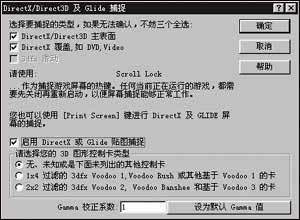
默认设置下,软件并没有启用截取DirectX、Direct3D和Glide图像捕捉功能,这样我们就不能在游戏进行时捕捉图像。激活的方法很简单,选择菜单“捕捉”→“启用特殊捕捉(DirectX,Glide)”,在弹出的窗口中选中所有复选框(如图3),按下“确定”返回。这样设置后就可以在进行游戏时按“Scroll
Lock”键来截取当前画面了。
5.软件的“保存”
批量保存:点击菜单“窗口”→“窗口”,在弹出的窗口管理对话框,选中要保存的窗口,点击“保存”按钮,这时软件会一一提示带*号的窗口,多点击几次“是”按钮进行保存。
自动保存:在图2所示的设置窗口中撤消“捕捉后恢复HyperSnap-DX窗口,并将其显示到最前面”,然后切换到“快捷保存”标签,选中“自动将每次捕捉的图像保存到文件中”,软件会自动选中“文件名依序递增”复选框。最后点击“更改”按钮设置文件基本名和文件保存目录即可。
|


