方法二
1. 启动PowerPoint XP,插入文本框,输入要显示的文字。
2. 从演示窗口下方的“备注窗格”中选中“矩形”工具,在文本框的上面画一矩形。
3. 选中矩形,在“自定义动画”窗格中单击[添加效果]按钮,从下拉菜单中选择“动作路径/向下”命令。
4. 调整矩形的大小,使其刚好覆盖文本框,将矩形的边框线条和填充色都设置成与演示窗口背景相同的颜色,且不透明,[确定]即可。
Authorware篇
方法一
1. 启动Authorware 6,新建一个文件命名为“文字的逐行显示”。
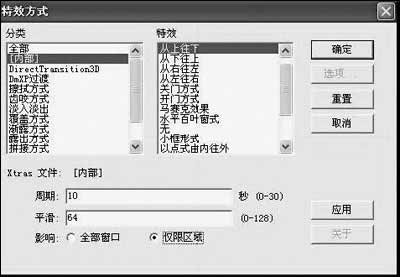
2. 拖动一个显示图标到流程线上并命名为“咏梅”,双击显示图标,打开演示窗口,添加要显示的文字。
3. 右击显示图标,从下拉菜单里单击选中“特效”命令,打开“特效方式”对话框,按如图3进行设置,[确定]即可。
方法二
1. 启动Authorware 6,拖两个显示图标、一个等待图标、一个移动图标到流程线上,分别命名为“咏梅”、“矩形”、“等待”、“显示文字”。 |


