和HyperSnap-DX一样,SnagIt也是上一款经典的屏幕抓图软件,但和HyperSnap-DX不同的是SnagIt在捕获(输入)图像或输出图像时有很多的选项,如果能灵活的应用这些选项,你就会发现SnagIt不仅仅是一个抓图的软件。
想知道自己不在时别人在你的电脑上做了些什么吗?很多朋友会选择系统监视的软件来解决这一问题。其实大可不必,利用SnagIt的定时抓图功能,就能够轻松的记录电脑屏幕的变化了。
为了说明的方便,在这里我以SnagIt v6.2汉化版为例阐述SnagIt的这一应用。如果你的电脑中还没有这一软件,建议你到太平洋下载中心http://dl.pconline.com.cn/html/1/2/dlid=192&dltypeid=1&pn=0&.htm去下载试用它的最新版。(如此优秀的软件,你的电脑中不能没有)
SnagIt能捕获整个屏幕或屏幕上的一部分文字、视频或图像,在这里我们要用不连续的反映屏幕变化的图片来记录对电脑的操作,所以首先要在软件的界面上选择“图像捕获”。
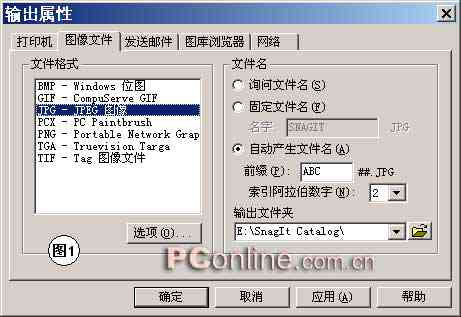
既然要监视屏幕,当然要在“输入”菜单中选择“屏幕”了。在利用定时捕获的过程中会产生大量图片,所以在“输出”菜单中要选择“图库”。另外还要对捕获过程中产生的图片设置一下文件名或格式。在SnagIt的菜单栏上执行“输出→属性”命令,如图1所示,把弹出的对话框切换到“图像文件”选项卡,在文件格式列表框列出了七种常见的图像格式,在这里我们选择“JPG-JPEG图像”,这样即减小了输出图像文件的大小,有保证了图像的质量。文件名的设置,可以让软件自动为产生的图像文件命名,比如,我们可以把前辍设置成ABC,索引数字设为“2”,这样产生的图像就会命名为ABC-00.jpg、ABC-01、ABC-02jpg……“输出文件夹”,也就是输出图像的保存位置,你可以把该对话框切换到“图库浏览器”的选项卡,查看一下“图库文件夹”的设置,把捕获到的图像直接放到图库文件夹中,这样便于我们利用图像浏览器进行查看。 |


