|
从开始启动项里启动TurboZip4.2,如果你已经安装了其它的压缩工具,比如WinZip的话,TurboZip4.2会提示你是否把TurboZip4.2设置为默认压缩工具。
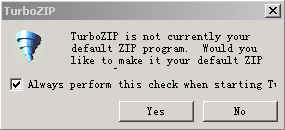
你可以点YES设置为默认的压缩软件,也可以点NO,仍然使用当前的压缩工具,当然,如果你在学习TurboZip4.2的使用的话,那就点YES吧,并且在“Always
perform this check when starting TurboZip”的复选框中打勾,这样下次启动TurboZip4.2时就不会再弹出这个窗口了。
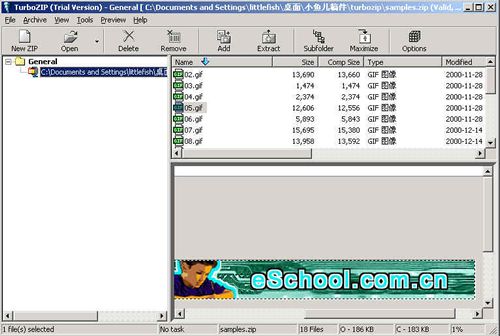
TurboZIP的界面很像Windows的资源管理器,其主界面如下图。
另外,在桌面的右下角会有一个小的状态图标以表示目前的打开状态
 。从上面的图中,我们可以看到TurboZip4.2的主界面非常友好,很像系统的资源管理器的界面,TurboZip操作窗口总共分成三个区域,由于这三个区域,TurboZip的使用操作变得特别容易。 。从上面的图中,我们可以看到TurboZip4.2的主界面非常友好,很像系统的资源管理器的界面,TurboZip操作窗口总共分成三个区域,由于这三个区域,TurboZip的使用操作变得特别容易。
1、最左边的窗口为Zip文件列表,显示的是压缩文件的情况。在这个小窗口中列出用户曾经打开过的Zip压缩文件,按照TurboZip默认这些文件全部列在“General”ZIP文件包中。当然这个名字是可以编辑的,只要用鼠标右键点击“General”选中更名就行。
2、右上角的那个小窗口是Zip文件的内容列表区域,显示的是某个压缩文件所包含文件的详细情况。通过这个窗口,你可以了解这个压缩文件包含了那些文件以及这些文件的名字、大小、类型、压缩比率、文件修改时间等。
3、右下角的那个小窗口是文件预览区,显示的是压缩文件所包含的某个文件的具体信息。这是TurboZip的一大特点之一,不但可以看到文本文件,而且还可以预览多种格式的文件,如图形文件、可执行文件、甚至连WAV声音文件都能查看。这样你在查看压缩文件时就不需要调用看图软件、word等软件来查看了,非常方便。 |


