在“Profiles”中下方的五个选项是 WinRAR
自带的五种模式,“Default profile”是预设的模式,“Create e-mail attachment”是创建一个电子邮件的附件模式,“Backup
selected file”是对选择的文件做备分的模式,“Create 1.44mb volumes”是用 1.44 寸软盘保存的模式,“Zip
archive”是压缩成 zip 格式文件的模式。
B. Advanced 选项
看完“General”后我们就可以看看所谓的高级界面了,“Advanced”的界面如图8。
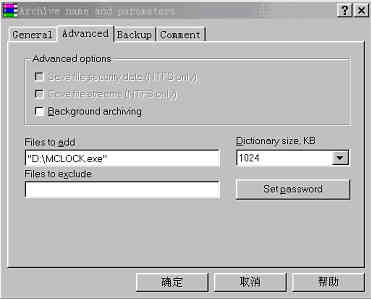
“Advanced options”中的“Save file security data”的选项只用于 Window NT/2000 操作系统下的
NTFS 文件,它允许您保存一些安全方面有关的数据,一般我们家庭用户并不需要它,“Save file streams”同样只用于 Window nt/2000
操作系统下的 NTFS 文件,此选项被推荐使用于用 WinRAR 备分您的 NTFS 磁碟的时候,“Background
archiving”此选项被选择后在文件的处理进程中 WinRAR 将被最小化。
“File to add”是选择要压缩的文件,在这里,您可以用具体的文件名,也可以使用通配符,如 *.txt,这样 WinRAR
将自动在文件夹和子文件夹中寻找适合的文件。
“File to exclude”同上面的选项相对立,此选项是选择不能包含的文件,也可以使用通配符。
“Dictionary size,kb”是一种压缩的运算法则,数字越大压缩的越好,但速度也可能越慢,一般的最少 32mb 内存的可以选择 1024 作为参数。
“Set password”是可以设置密码。
C.Backup 选项
Backup 选项的界面见图9。
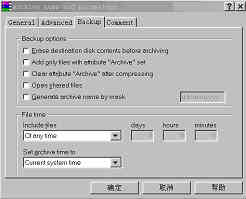
“Erase destination disk contents before
archiving”此选项是在压缩文件前擦除目标磁碟的所有内容,但此选项只能用于可移动的磁碟,不可用于硬盘,在选择此选项之前您可要确定磁碟的内容是没用的呀。
“Add only files with attribute ‘archive’
set”此选项永远有目的的备分意图,它的功能是只有有“存档”属性的文件才可以被压缩。
“Clear attribute‘archive’after compressing”是在成功压缩文件后清除“存档”属性。
“Open shared files”这是允许文件被其他应用软件打开,此选项应该小心使用,因为在被其他应用软件打开的时候文件可能被修改。
“Generate archive name by
mask”这个选项的功能是在文件名后加上时间,此选项通常用于每天的备分中,有了时间您就可以清楚的知道是什么时候备分的了。后面的“y”是年,“m”是月,“d”是日。
在“Include files”中有 3 个选项,“Of any time”是 WinRAR 将不管文件的时间都进行压缩,“Older then”是您让
WinRAR 只压缩比此时间早的文件,“Newer then”是只压缩比此时间晚的文件,当选择“Older then”或“Newer
then”的时候可以在后面输入时间。
在“Set archive time to”中是对文件的时间有关的选项,“Current system time”是使用当前系统时间,“Originl
archive time”是可以防止文件时间被修改,“Latest file time”是当文件被改变的时候使用最新的时间。
D.Comment 选项
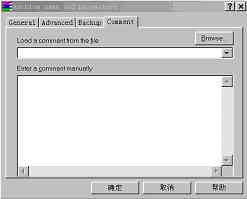
Comment 选项的界面见图10。
 |


