2. 点击“下一步”后,进入压缩文件类型选择界面(如图2)。这里面共有三个选项:①Extract
files and run an installation command(创建一个安装程序);②Extract files
only(创建一个普通的自解压文件);③Create compressed files
only(创建一个不具备自解压功能的CAB压缩文件)。我们应该选择第二项。
3. 点击“下一步”,进入“Package title”界面,在这里程序要求我们输入解压缩包时所有对话窗口的标题栏上所显示的文字,你可以任意输入。
4. 如果你要用该工具制作安装程序的话,那么在接下来的“Confirmation prompt”和“License
agreement”界面里你就可以填入提示信息和授权协议。由于我们是制作自解压程序所以不必填写,略过即可。
5. 在“Package
file”对话框里,点击“Add”按钮,将要压缩的文件添加到列表框中。如果想移除某个文件,点击“Remove”按钮即可。设置好后,点击“下一步”进入“Show
windows”界面选择解压包时程序窗口的状态。这里有四个选项,即“Default”(默认)、“Hidden”(隐藏)、“Minimized”(最小化)和“Maximized”(最大化)。选择默认即可。
6. 在“Finished message”界面里选择“Display message”项,可以为你的自解压包设置一个结束信息。如“文件已经成功解压”等等。
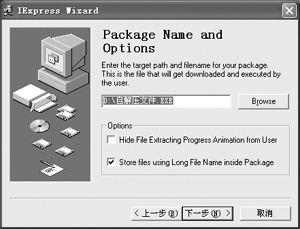
图3 压缩名称信息界面
7. 进入“Package Name and
Options”界面输入压缩包存放的地址以及名称(如图3)。如果不想在自解压时看到解压进度条,可以将“Hidden File Extracting
Progress Animation from User”项选中;如果想要创建的程序包支持长文件名,可将“Store files using Long File
Name inside Package”项选中。
8. 最后,程序会在“Save Self Extraction
Directive”界面中提示我们将上面输入的信息保存起来,以便下次再创建同类压缩包时不重复输入。选择“Save Self Extraction
Directive file”项,程序在默认情况下会将信息文件以SED格式保存到压缩包所在的文件夹中。点击“下一步”,然后稍等片刻,一个自解压文件就创建完成了。
|


