一、播放MP3文件
1.启动程序,其界面形式如图tu-1所示的控制台面板。从图中可以看出,在Sonique界面窗口中提供了许多功能项,其中包括在线音乐、播放列表编辑器、搜索音乐、播放模式、音频控制、运行设置、程序信息等。使用鼠标单击它们,可以切换到相应的功能界面。在相应的界面中单击鼠标右键,可回到程序的控制台界面。
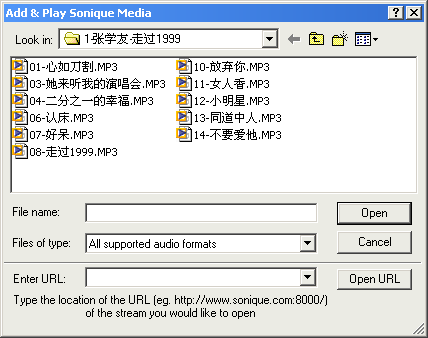
2.单击界面中的“open files”按钮,程序给出如图tu-2所示的对话框,在其中的文件列表窗口中选择需要播放的文件。在程序提供的“Add & Play
Sonique Media”窗口中,可以一次选择多个文件。如果需要播放来自网站的链接文件,可直接在该界面中的“Enter
URL”文本框中输入需要播放的文件链接地址,然后单击“Open URL”按钮。此外,你也可以使用程序安装到系统后创建的文件关联来快速播放其支持的音频文件。
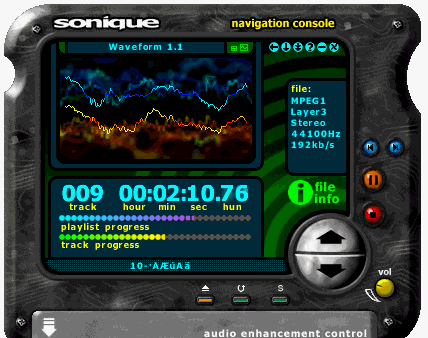
3.单击界面中的“Open”按钮,程序会自动将所选文件添加到播放任务列表窗口中,并开始播放所选择的音频文件。播放过程中,程序会在面板中给出当前的播放进程和播放文件的详细信息。
4.当文件播放开始后,你可以切换到程序提供的“Visual
mode”界面,这样可以线时音乐播放频谱,看起来非常得漂亮(如图tu-3所示)。从图中可以看到,在界面中有一个圆形的、带两个箭头的按钮,使用鼠标单击它们,可以切换程序的显示图形频谱效果。在此可以告诉您的是,程序提供的图形频谱效果是非常漂亮的,虽然只有四种。如果单击界面中的“File
info”图标,程序会在界面中给出当前播放文件的属性、版权信息等。
 |


