Winamp
是一个非常著名的高保真的音乐播放软件,支持MP3, MP2, MOD, S3M, MTM, ULT,XM, IT, 669, CD-Audio,
Line-In, WAV, VOC 等多种音频格式。可以定制界面 skins,支持增强音频视觉和音频效果的 Plug-ins。
一、winamp的安装
PConline软件下载:http://202.103.134.147/download/swdetail.phtml?id=132
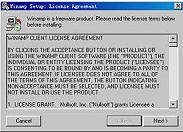
首先执行安装程序,出现弹出窗口 winamp setup:lisense agreement(图一)后,按 next 按钮进行下一步。
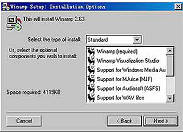
这一步(图二)是让你选择你想装的组件,一般来说,还是全部选择上的好。
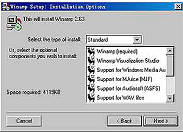
然后是选择你想安装的目录(图三),接下来等它自动安装完后,会出现“user
information”窗口,这是让你填写你的信息,如果你不想填写,可以在窗口的右下方选中 stop bugging me,以后启动 winamp
时就不再出现这个窗口了。
二、winamp 使用
winamp 有一个主窗口,和三个子窗口(winamp Equalizer、winamp Playlist)(图四)。
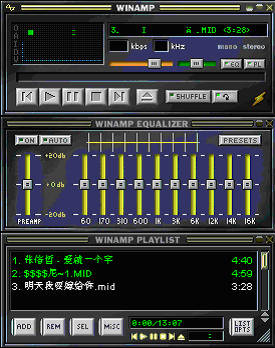
首先你应该在 winamp 播放任务列表子窗口(winamp Playlist)选择你要播放的音乐。单击此窗口下面的 Add 按钮
,此时弹出三个按钮“ADD URL”、“ADD DIR”、“ADD
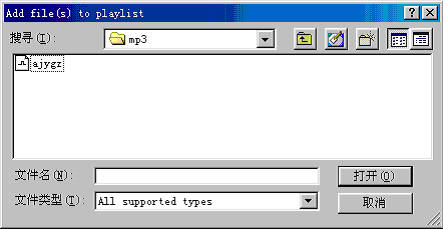
FILE”,它们分别表示加入链接(从网上听音乐)、加入目录、加入文件,选择不同的按钮会出现不同的对话框,我们选择加入文件(图五),在该对话框中选择需进行添加的音频文件,然后用鼠标单击“打开”按钮,程序将相应的文件添加到播放任务列表编辑窗口
Playlist Editor 中。如果你的音频文件不在同一个路径下,可进行跨目录选择文件。在该包含音频文件列表的 Playlist Editor
窗口中,使用鼠标左键和程序提供的上下移动按钮进行播放顺序的调整。如果你想经常性的按此列表形式进行播放,使用鼠标单击这个面版中的 LIST OPTS 按钮
,然后选择 SAVE LIST 按钮,弹出 Save Playlist 对话框,在其中键入需进行保存的播放列表文件的文件名,击回车键确认即可。
在主窗口中单击“PL”按钮 ,或按热键快捷键是“Alt+E”,可以调出/关闭此窗口。
|


