| 将映像文件做成虚拟光驱
我们刚才已经用CloneCD把光盘做成了映像文件并保存到了硬盘,现在我们需要将它还原成虚拟光驱。运行Daemon
Tools,咦,怎么没反应?再运行一遍,还是没反应。呵呵,遇到这种情况你千万不要担心,因为Daemon
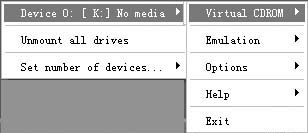
Tools没有一般程序的窗口式界面,它运行后会自动最小化至系统托盘,并变成一道闪电的形状。右键单击这个闪电图标,在弹出的菜单中选择最上面那一项“Virtual
CDROM”,然后选子菜单“Device 0:[X]No media/Mount image”(“X”代表虚拟光驱盘符),之后会弹出一个对话框让你选择要虚拟的映像文件的路径。假设我们刚才把映像文件保存到了F:\Sample.ccd,则在此对话框中选择路径指向F:\Sample.ccd,然后单击“打开”,这样虚拟光驱就做好了。打开“我的电脑”,我们就可以看到刚才做好的虚拟光驱。
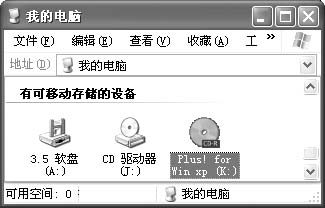
以上我们从用CloneCD复制光盘开始,到用Daemon
Tools做虚拟光驱,一步一步,很轻松地做好了一个虚拟光驱。和以前比起来,我们现在只需花三四分钟的时间就可以完成工作,大大地提高了工作效率,而且根据笔者长时间使用的经验,用Daemon
Tools做出来的虚拟光驱工作起来十分稳定,并没有出现与其他软件不兼容的现象。 |


