|
现在许多游戏运行时都需要放入光盘,许多玩家都喜欢把游戏光盘做成镜像文件,再用虚拟光驱来运行。这样的好处很明显,一是提高了游戏的运行速度;二是减少了光驱的使用时间,也就相当于提高了光驱的使用寿命。
虚拟光驱软件很多,其中Daemon以其支持的镜像文件格式多并且是免费软件而颇受青睐,我也对这个软件情有独钟。我使用的是“WinISO+Daemon”的组合(WinISO是用来编辑镜像文件,支持很多种格式的软件),非常方便。
一般来说,为了减少系统资源浪费,我们通常都不把虚拟光驱软件常驻内存,因为放入镜像文件后就不再需要运行虚拟光驱软件了(至少Daemon是这样)。因此要加入镜像文件就必须先运行虚拟光驱软件,再加入镜像文件,然后再退出虚拟光驱软件。虽然这并不算复杂,但我希望有更简捷的办法来实现这一连串操作。比如安装Winamp后,双击一个MP3文件就是播放,而在它的右键菜单中则可以把这首歌加入播放清单。同样地,我希望对于一个ISO文件,我双击它是用WinISO来编辑,而对它点右键,则可以通过命令方式将它直接放入虚拟光驱。怎么做呢?
经过摸索,我找到了方法。
其实很简单,进入“资源管理器→查看→文件夹选项”的“文件类型”中,找到“光盘映像文件”(如图1,我的这个WinISO是中文版,它把ISO文件就叫做这个名字,也许你的ISO文件叫其他名字,但这不是重点,你找到它就行了),然后点“编辑”,再“新建”一个操作,就会见到“新操作”窗口,在第一行中输入这个操作的名称,比如“放入虚拟光驱”——它将显示在你的右键菜单中;第二行则输入用于执行该操作的程序路径、名称以及参数(如图2),格式如下:
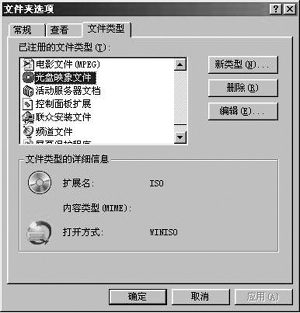
图1 找到虚拟光盘的文件类型
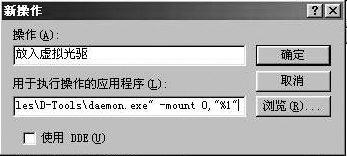
图2 为ISO文件添加“新操作” |


