接着进入“视频”选项,在“视频→区域操作”处选“无”,而后在“色彩空间”处选“YUV
4∶2∶2”,其他都保持为默认设置。最后点击“文件”→“保存工程”即开始音轨分离,分离完毕后得到一个后缀名为.d2v的工程文件,同时得到分离出来的AC3文件。
此时有两种选择,一种是将AC3音轨转换为MP3音轨后再与视频部分整合成AVI文件;另一种是直接将AC3音频文件保留下来,与视频部分整合。为保留DVD特有的环绕立体音效,建议还是使用AC3音轨。文件虽然大了一些,但是绝对值得!
4、计算视频流的码率
要想让做好的DVDrip便利于网络间的传递交流,并且能够放进一两张刻录光盘中收藏,保持较小的个头非常重要。而DVDrip的大小则取决于影片的长度、视频流的码率、音频流的码率等因素。所谓码率,就是指每秒时间内的数据流量。码率越高,对画面的描述就越精细,就越接近于原始画面,但同时也需要更大的存贮空间。
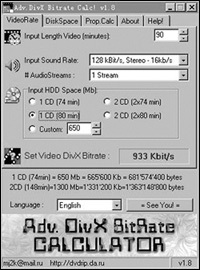
图2 计算出视频流的码率
笔者推荐使用Advanced DivX Bitrate
Calc!来计算视频流的最佳码率。它个头虽小,功能却不弱,可根据影片的长度、视频及音频的格式结合CD的数量与容量,计算出视频流的最佳码率,或者算出DVDrip所要占用的硬盘空间。其设定十分简单,“Input
Length Video”表示“输入影片长度”,“Input Sound Rate”表示“输入声音比率”,“Input HDD
Space”表示选择CD盘数量,其中“Custom”为自定义容量。以上选项都妥当后,软件就会自动给出最精确的视频流码率了 (如图2)。
视频部分制作
FlasK MPEG和Xmpeg是两个相当优秀的多媒体转换软件,不但能将MPEG-1和MPEG-2影音文件转换成其他常见的多媒体影音格式,还能够在已安装DivX解码器的电脑上快速制作AVI文件。实际上Xmpeg就是在FlasK
MPEG的基础上改良而来的,它修正了FlasK MPEG的一些BUG,并增加了较多的功能,最新版已能支持中文操作界面。因此笔者推荐使用Xmpeg来制作DVDrip的视频部分。
运行Xmpeg,软件会自动要求选择语言环境,选“中文(简体)”后即进入操作主界面(如图3)。
图3 Xmpeg 4.5的界面
|


