在第一帧时点击工具栏上的隐藏按钮,将文字隐藏。将时间滑块拖到的10帧处,点击隐藏按钮显示出文字,在第100帧处再次隐藏文字。这样文字会在2秒时出现,10秒后消失。在百宝箱中展开纹理项,为文字选择一种纹理。接着展开照明特效项,在烟花中选择一个满意的特效。在工具栏中将红色的特效时间轴拖到60至100帧,并将最下方的时间轴控件的右端拖到100帧处,这样烟花特效会从第6秒开始出现至第10秒结束。下面我们为文字添加爆炸效果。在百宝箱中展开对象特效中的爆炸项,为文字选定一个爆炸特效,在工具栏中将红色的时间轴拖到10至50帧处,将最下方的时间轴控件的右端拖到50帧处,这样文字会在第2秒至第5秒之间产生爆炸(如图1)。
现在我们再次选择编辑菜单中的插入文字命令,将字号设置为10,输入一些祝福的话。我们要让这段文字在烟花特效结束后以滚动字幕的方式出现。在工具栏中确认祝福的文字被选中,在第一帧处单击隐藏按钮将文字隐藏,将时间滑块拖到100帧处,将文字显示。选中工具栏上的移动对象按钮,在Y轴数值框中输入“-350”,使文字处于窗口最下方看不到的位置,将时间滑块拖到第200帧处,在Y轴数值框中输入“350”,使文字处于最上方看不到处,现在文字的动画就全部制作完成了。
这里只是为大家提供了一种思路,在百宝箱中还有着许多特效,只要你看着顺眼就尽管加吧。先预览一下效果,感觉满意后在文件菜单中选择创建动画文件中的GIF动画文件,在保存设置窗口中选择透明背景,并选择无限循环后保存动画。
制作3D人物
接下来要用“我是大明星”这款软件来制作一个3D人物,如果你已经录下了一段祝福的话语,那就让这个人物做你的代言人吧。运行我是大明星后首先选择一个角色,是男生还是女生自己决定吧。接下来在右面的面板中选择脸部输入,单击下方的脸部编辑程序按钮,在脸部编辑面板中我们可以很容易调节人物的脸型,在右侧的编辑面板中我们还可以使用自己的照片为人物的面部贴图(如图2)。
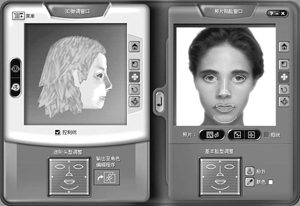
图2 为自己设计一个虚拟代言人
设置完成后,新的脸型会出现在自定窗口中,双击这个脸型赋予人物。接下来就要为你的代言人选择服装、附件和动作了,这些操作都很简单,你可以根据自己的爱好进行选择。最后切换到输出档案,将输出的尺寸设置为160×120,选择GIF格式,将每秒格数设置为10,确定GIF背景透空被勾选后,点击最下方的结果运算按钮输出动画。
图1 用Cool3D3.5制作3D文字效果
|


