| 第5步
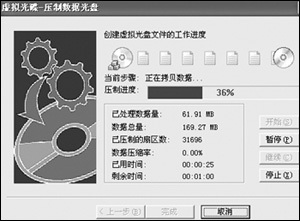
给出了设置列表,看看前边有什么不对的地方,可以返回重新设置,如果都正确了,那么单击“下一步”就正式开始压制光盘了!(如图1)完成后会出现一个压制成功的提示框。你可以按照同样的方法把那些自己经常使用的光盘一一做好,但也不能太多哦,否则硬盘会吃不消的:)。
虚拟光驱的使用
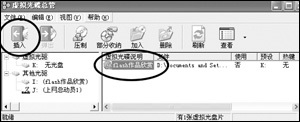
一个虚拟光盘的映像文件已经做好了,但如果想使用还必须插入光盘(导入映像文件,呵呵,跟真的一样),在主窗口右侧选择刚做好的虚拟光盘,然后点一下工具栏上的“插入”(如图2),光盘就可以使用了。试试,是不是和真的一模一样?
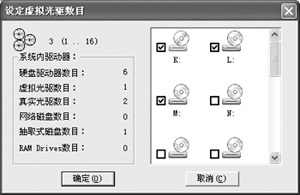
你是不是感觉使用一个虚拟光驱来访问很多的虚拟光盘(映像文件)有些麻烦,总要一会儿插入,一会儿弹出的。现在我们就来建立多个虚拟光驱,方法是选择“试图-设定数目”,看到没有,软件为我们预定了16个虚拟光驱,这下够你用的了吧?选定它们前面的对勾,然后按“确定”(如图3),稍后,虚拟光驱就建立成功了。
常用的创建虚拟光驱的软件还有很多,像Paragon CD Emulator、CDSpace。至于它们的使用方法都差不多。
|


