|
然后,在右边的设置栏中视频设置中:如图所示,编码选择:Divx-)mpg-4 fast,宽:720 高:576,使用标准的PAL D1/DV的大小。
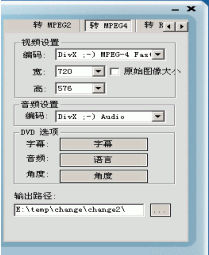
音频设置:编码选择:DivX:-) Audio
DVD选项:根据DVD的不同可以选择不同的字幕,音频:(如可以选择中文字幕,可以选择英语语言。)
输出路径:选择一个位置来存放格式转换后的MPG4文件,默认的路径是在安装视频通的目录下的一个文件夹,可以更改为你自己建立的文件夹,文件名默认为原先DVD格式的文件名。
这里值得一提的是视频的编码和音频的编码要匹配,我在使用时,开始使用的音频编码是系统默认的MPEG
layer3,结果格式转换的文件只有视频没有音频。后来音频编码调整为DivX:-)Audio才解决了这个问题。大家使用的时候也可以试一下其他的组合。
最后,单击中间下部的“格式转换”按钮,系统开始进行格式格式转换,在下方会有显示的进度条以及格式格式转换的时间。
依此类推,如果将你所有的素材文件导入到列表中进行批量转换,其转换操作步骤仍然如上所述。
我现在可以将格式转换的文件导入After Efect中随意进行编辑了.
值得一提的是视频通所支持的“边转换边欣赏”,如果转换的同时你唯一能作的事情是“等待”那不免让人感觉乏味。此处它所提供的浏览窗口可以完美解决此烦恼--在开展格式转换的同时,我们仍然可以欣赏精彩的影片。
除了可以将DVD格式转换为MPG4外,视频通可以将DVD,VCD,MPG1,MPG2,MPG4,RM,GIF之间随意进行格式转换的功能,基本可以满足常用的视频格式之间的格式转换。也是比较简单实用,大家不妨自试一下,做一个自己的精彩镜头集。
不过使用过程中也发现一些美中不足的地方,比如无法实现MPG4到mov文件的格式转换。
|


