5.
新增图像“2.jpg”,在时间轴第70帧处添加效果“滑动→从左进入”,在第130帧处添加效果“滑动→从右出”。
6.
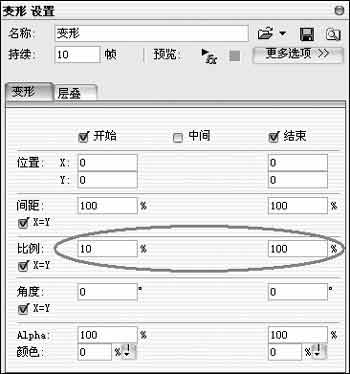
新增图像“3.jpg”,在时间轴第140帧处“添加效果→核心效果→变形”,在属性设置中,将持续改为“10”帧,选择“变形”标签,将开始“比例”改为“10%”,结束比例不变。如图2,在第200帧处“添加效果→核心效果→变形”,将持续改为“10”帧,再将“比例”下面的对勾去掉,接着设置X轴上开始结束比例均为“100%”,而Y轴开始比例为“100%”,结束为“0%”。
7.
新增图像“4.jpg”,在第210帧“添加效果→核心效果→变形”,将持续改为“10”帧,同样将“比例”下面的对勾去掉,将X轴的开始和结束比例均设为“100%”,Y轴的开始比例改为“0%”,结束为“100%”,在第270帧处“添加效果→移动”,在属性设置中,设置“X角度”下的“旋转到角度”为“180”,同时将“Alpha”值设为“渐进到Alpha
0%”。
8. 单击Scece_1的第1帧,选择“添加脚本→声音→playSound”,导入并选择准备好的MP3音乐,在时间轴的第290帧“添加脚本→电影控制→stop()”。至此,MTV制作完成,单击“播放”按钮预览一下效果,如果满意,可以将它导出为SWF文件储存起来。
|


