|
当你右击系统区中TraySaver的图标时,会弹出一个菜单,如图5。
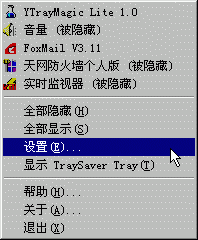
选择“全部隐藏”则会把系统区中的所有图标都隐藏起来(快捷键为弹出开始菜单的win+H),当然TraySaver本身作外;选择“全部显示”则显示全部图标(快捷键为win+S);选择“显示
TraySaver
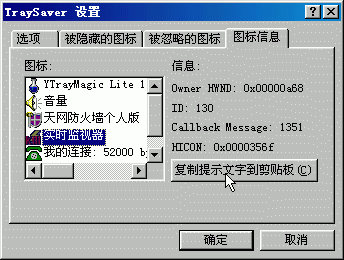
Tray”(快捷键为win+T)则显示或隐藏图4的小窗口;在菜单的最上面,会列出当前系统区中的所有图标,当你单击了其中的任何一项,就可以隐藏或显示该图标,这是一种手工隐藏或显示图标的方法。如果你想让TraySaver自动隐藏图标的话,必须先设定,选择“设置”,打开如图6所示的对话框后,先切换到“图标信息标签”,在图标列表中选定希望自动隐藏的图标,再单击右侧的“复制提示文字到剪贴板”,然后切换到“被隐藏的图标”标签,单击“添加”,弹出“新建被隐藏图标”窗口后按“Ctrl+V”将刚才复制的提示文字粘贴进去,确定关闭后该图标的提示文字就会出现在“被隐藏的图标”列表中。以后使用该提示的图标就会被自动隐藏了。你可以按类似方法添加多项和“被忽略的图标”。现在再切换到“选项”标签,复选“启用热键”后才能使用热键控制TraySaver,复选“启用最小化”后才允许将程序最小化到系统区。最小化的方法是单击程序标题栏最左边的控制菜单或者右击任务栏上的程序按钮,然后复选弹出菜单中的“最小化到系统托盘”(快捷键为Win+N),当你对此程序执行最小化时,你就会发现程序图标将只出现在系统区中了。
 |


