二、主要设置
第一次运行AutoShutDown时,将会出现一个Unlicensed
Copy(未注册版本)的对话框,提示你这是一个共享软件,有14天的试用期,过期后要注册方可继续使用。点“Evaluate(测试)”即可试用,这时你会发现在Windows的状态栏中出现了一个小小的图标,这说明AutoShutDown已经成功地在后台运行了。(见图3)

用鼠标左键单击该图标便可弹出“AutoShutDown
Settings”对话框,哇噻,这么多设置项,太恐怖了吧?(呈震惊状)别怕,纸老虎一个,千万别被它名目繁多的设置项所吓倒!让我们一起来慢慢“收拾”它。
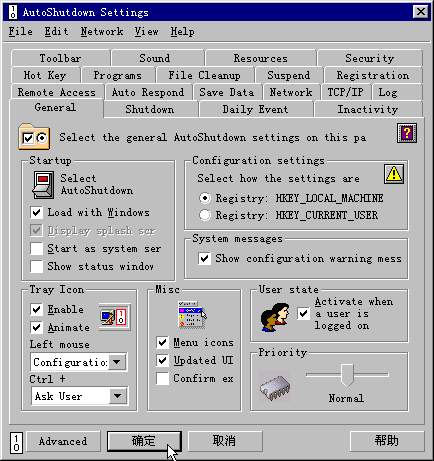
1、默认的选项卡是“General”,其中我们可以对AutoShutDown的基本选项进行设定,如:是否显示状态窗口、是否显示系统的警告窗口、软件运行的优先级别设置、双击图标后的回应等等。另外,还可以修改AutoShutDown安装后的四步设置(即上文的Step
1~Step 4)。一般说来,我们不必作改动,采用其默认设置就可以了。(见图5)
2、接下来我们介绍AutoShutDown中最核心的设置“ShutDown”。其中的“Display
countdown”用于设定用户在选择关机后倒计时的时间,时间范围是从10秒到10分钟之间的任一段。“Sound Alerm”用于选择在关机时是否需要声音提示,默认值是选中。选中“Flash
waring message”,则在关机倒计时出现闪烁性的警示文字,警告你即将关机。“Mouse move
cancels”则允许在关机倒计时用鼠标将关机任务取消,建议大家选中,因为如果不选中的话,一旦你执行了关机程序,你就没有后悔的余地了!
3、如果你想设定某个特殊的日子的某一时分对系统进行关机(或挂起/重启/休眠),就请看“Daily
Event”选项卡。这是一项很实用的功能,最大的特色就是无需人工干预即可自动控制计算机。大家所要做的就是设置好相应的日期、时间和操作任务。顺便提一下,时间可以以“A.M./P.M.”的格式来显示,只需将“Display
time in AM/PM form”选项选中即可。见图7)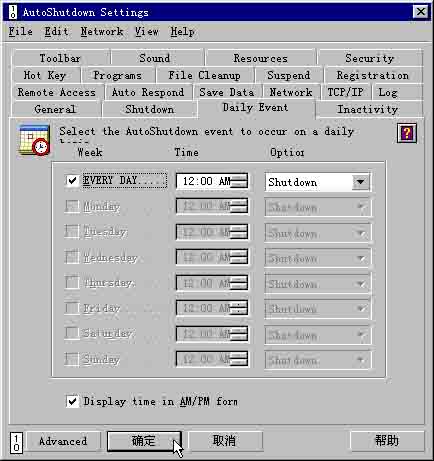
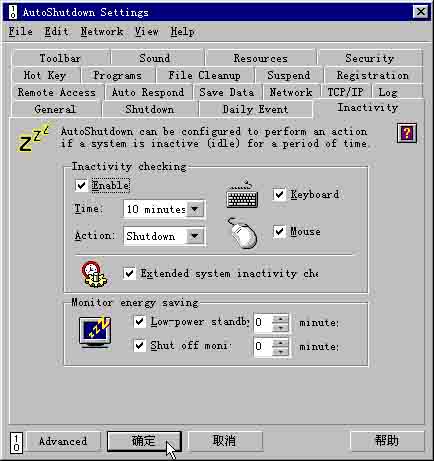
同时,当系统挂起一段时间后,AutoShutDown可以用来设置完成某项操作。比如:当用户在一定时间内没有使用键盘或鼠标,AutoShutDown便可以自动关机。这项功能可以在“Inactivity”选项卡中进行设置。选中“Inactivity
Checking”栏中的“Enable”选项,就可以让AutoShutDown自动监测键盘、鼠标的使用状态。在“Monitor energy
saving”一栏中,可以可以对显示器的节能状态进行调整,如节能状态和省电状态等等。AutoShutDown的这些智能化操作,很方便的哦。(见图8)
|


