| (2)StartUp List:
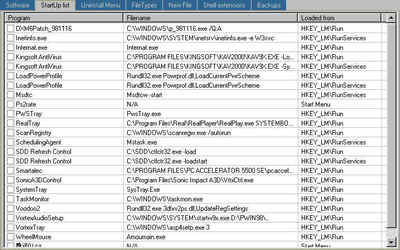
这里显示的是windows的启动信息。如果你要关掉一些不必要的windows启 动程序,在这里删除就行了。
(3)Uninstall
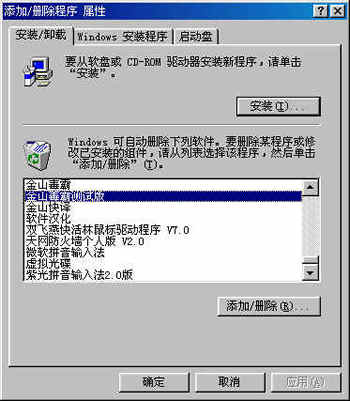
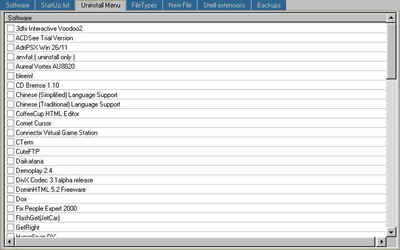
Menu: 图(9)
这里显示的是反安装菜单。也就是控制面板——添加/删除程序里的可删除 软件列表。有些软件即使是用uninstall也无法将留在这里信息删除,例如我这
里的金山毒霸测试版:
选择“添加/删除”,出现如下出错信息:
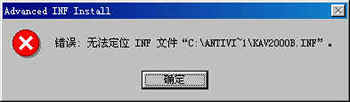
图(11)
由于软件实际上已经删除,这些垃圾信息大可以删掉。 注意的是这里除了remove selected选项,还有一个Uninstall选项,作用
跟控制面板——添加/删除程序的一样。
(4)File Types:
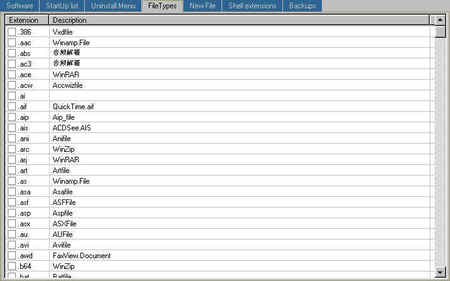
图(12)
这里显示的是文件类型列表。左边一栏显示的是文件扩展名,右边一栏显示 的是该文件的描述。
(5)New File:
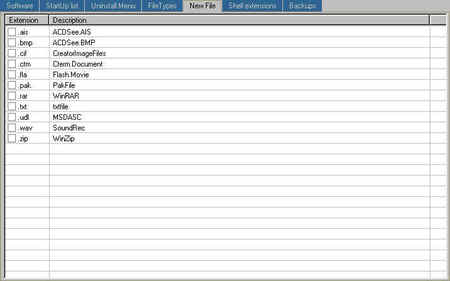
图(13)
这里显示的是新建文件菜单,也就是点击鼠标右键——新建里的内容。
(6)Shell Extension:
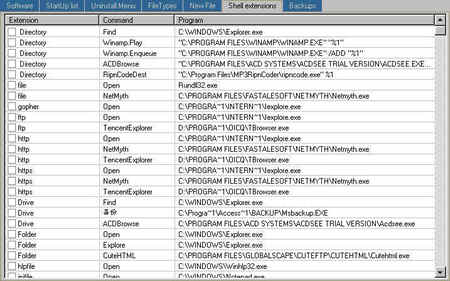
图(14)
这里显示的是文件的详细信息,实际上就是开始——设置——文件夹选项— —文件类型里的内容。左边一栏显示的是文件类型,中间一栏显示的是对这种文
件可进行的操作,如“open(打开)"、"play(播放)",右边一栏显示的是进 行相关操作所调用的程序。
(7)Backups:
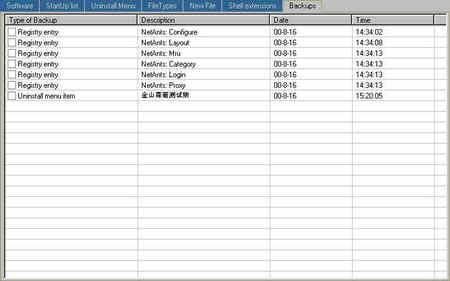
图(15)
这里显示的是你删除后的备份信息。选择Restore Backups可以将已经删除 的还原。 四 利用RegCleaner自动清除注册表垃圾信息:
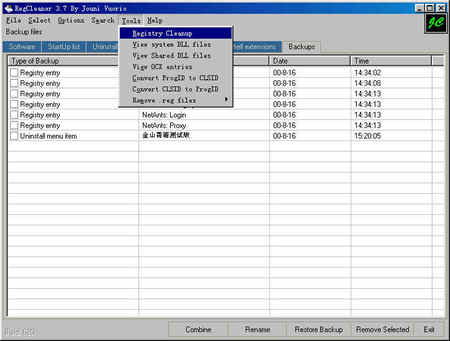
图(16)
手动清除很麻烦,因此RegCleaner提供了自动清除功能。在菜单上选择Too ls——Registry Cleanup,就会出现搜索画面:
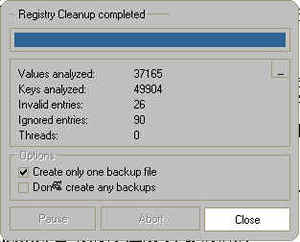
图(17)
搜索完毕后close就行了。
|


