| 2.桌面菜单优化:此功能可以让您加速各菜单的显示速度,如图7 所示。
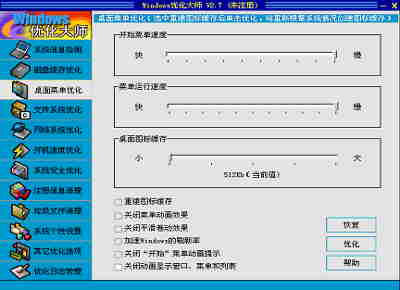
开始菜单速度的优化可以加快开始菜单的运行速度,建议将该值调到最快。
菜单运行速度的优化可以加快所有菜单的运行速度,建议将该值调到最快。
桌面图标缓存的优化可以提高桌面上图标的显示速度,建议将该值调整到 768KB。
另外,建议您选择“加速 Windows 刷新率”,这样可以让 Windows
具备自动刷新功能。还有“关闭开始菜单动画效果”和“关闭开始菜单动画效果”,这些华而不实的效果降低您的 Windows 的速度。
3.文件系统优化:如图8 所示
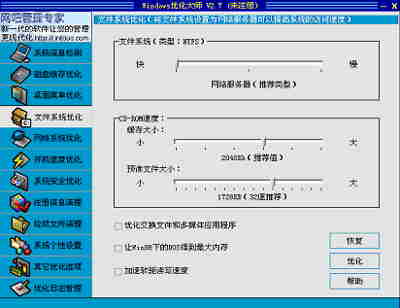
如果您的计算机采用的是 FAT 的文件系统,将设置由台式机改为网络服务器可以大幅度提高 FAT 存储能力加快访问速度。如果您拥有 10MB
以上的内存,建议将文件系统速度选择为网络服务器。
您可以通过调整光驱缓存和预读文件大小来调整 CD-ROM 的性能。光驱缓存的大小 Windows 优化大师根据您的内存大小进行推荐,64MB 以上内存(包括
64MB)为 2048KB,64MB 以下为 1536KB。光驱预读文件大小 Windows 优化大师根据 CD-ROM 速度进行推荐,8 速:448KB;16
速:896KB;24速:1344KB;32 速以上为:1792KB。
此外,选中“优化交换文件和多媒体应用程序”可以提高多媒体文件的性能。
4.网络系统优化:如图9 所示。
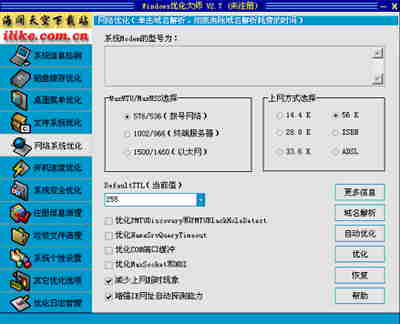
在网络系统优化窗口中,您可以对以下项目进行优化:
MaxMTU/MaxMSS 优化:Windows 默认的 MaxMTU(最大的 TCP/IP 传输单元)为1500
字节(以太网标准),拨号上网用户使用该值会降低传输效率,一般应该改为 576 字节。MaxMSS(最大分组数)一般应为 MaxMTU-40。建议拨号网络选择
576/536。
DefaultRcvWindow
优化:DefaultRcvWindow(缺省的传输单元缓冲区)太小,将导致分组阻塞,降低传输效率。DefaultRcvWindow
太大,如果一个分组出错会导致缓冲区中的所有分区被丢弃和重发,也会降低效率。该值的大小与 MODEM 的速度有关,最好是 MaxMSS 的整数倍。建议根据
Modem 速度进行选择。
DefaultTTL:Windows 默认的 DefaultTTL(TCP/IP 分组的寿命),如果分组在 INTERNET
中传输的时间超过了分组的寿命,则该分组将被丢弃。将 DefaultTTL 改得更大些,有利于信息在 INTERNET 中传得更远。建议拨号用户选择 255。
优化 PMTUDiscovery 和 PMTUBlackHoleDetect:选中该项将提高拨号上网的性能。
优化 NameSrvQueryTimeout:如果在 NameSrvQueryTimeout(域名服务器超时计数)计数值的时间内没有收到域名服务器的响应,则当域名服务器没有收到本机的请求,请求将会重发或做超时错误处理。优化该值可以增加连接的成功率,Windows
优化大师的默认优化值是:3000。
优化 COM 端口缓冲:这是为 MODEM 所在的 COM 端口设置的缓冲大小。选中该项, Windows
优化大师会根据您的内存大小设置相应的缓冲大小(内存小于64M,缓冲区为 1024;内存大于或等于 64M,缓冲区为 2048)。同时,Windows
优化大师还将端口的波特率设置为 115200。注意,Windows 优化大师将自动查找系统中 Modem 个数,对每一个配置了的 Modem
及其端口,都将自动查找 TCP/IP 入口进行优化,因此,如果系统中有没有使用的 Modem,建议删除掉。建议选择该项。
优化 MaxSocket 和 NDI:选中该项将对 NWLink 协议进行优化,对于拨号上网的用户,可以不选择。
减少上网超时现象:优化 SlowNet 值,可以不选择。
增强 IE 网址自动探测能力:将在注册表的HKEY_LOCAL_MACHINE\Software\Microsoft\Internet
Explorer\Main\UrlTemplate 中添加:2(www.%s.org);3(www.%s.net);4(www.%s.edu)。可以不选择。
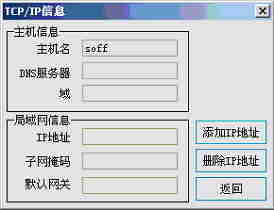
另外在该窗口中,您还可以得到您的计算机的相关的 TCP/IP 信息。(如图10所示)
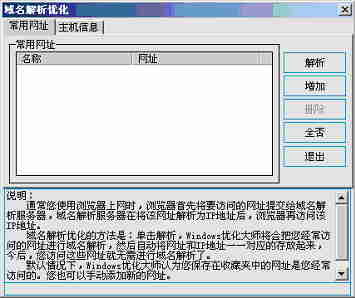
您还可以通过“域名解析”按钮把您经常访问的网址进行域名解析,然后自动将网址和 IP
地址一一对应的存放起来。今后,您访问这些网址就无需进行域名解析了。这样将大大提高上网的速度。(如图11所示)
5.开机速度优化:如图12 所示
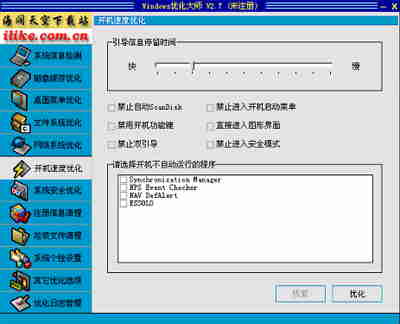
在该窗口中,您可以对引导信息的停留时间进行修改。另外,还可以禁止一些程序在开机时运行。
|


