四、使用EasyRecovery
在使用EasyRecovery之前,我们先来了解一下数据修复的基础知识。当你从计算机中删除文件时,它们并未真正被删除,文件的结构信息仍然保留在硬盘上,除非新的数据将之覆盖了。EasyRecovery使用Ontrack公司复杂的模式识别技术找回分布在硬盘上不同地方的文件碎块,并根据统计信息对这些文件碎块进行重整。接着EasyRecovery在内存中建立一个虚拟的文件系统并列出所有的文件和目录。哪怕整个分区都不可见、或者硬盘上也只有非常少的分区维护信息,EasyRecovery仍然可以高质量地找回文件。
能用EasyRecovery找回数据、文件的前提就是硬盘中还保留有文件的信息和数据块。但在你删除文件、格式化硬盘等操作后,再在对应分区内写入大量新信息时,这些需要恢复的数据就很有可能被覆盖了!这时,无论如何都是找不回想要的数据了。所以,为了提高数据的修复率,就不要再对要修复的分区或硬盘进行新的读写操作,如果要修复的分区恰恰是系统启动分区,那就马上退出系统,用另外一个硬盘来启动系统(既采用双硬盘结构),
EasyRecovery非常容易使用。该软件提供的Wizard可让用户只通过简单的三个步骤就可以实现数据的修复还原。
1、扫描
运行EasyRecovery后的初始界面如下:
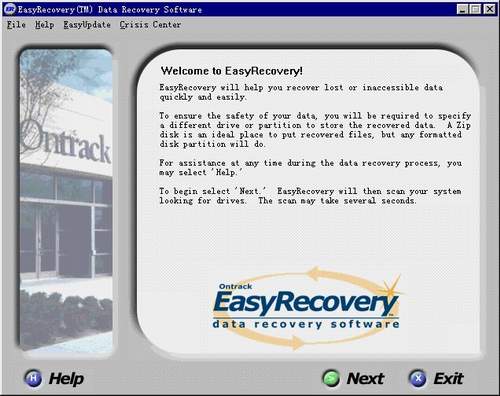
除了欢迎信息,还提示了接下来将要进行得操作,如按了“Next”按钮后,EasyRecovery将会对系统进行扫描,并可能需要一些时间。
点击“Next”按钮后,稍微等一下就可以看到如下的界面:
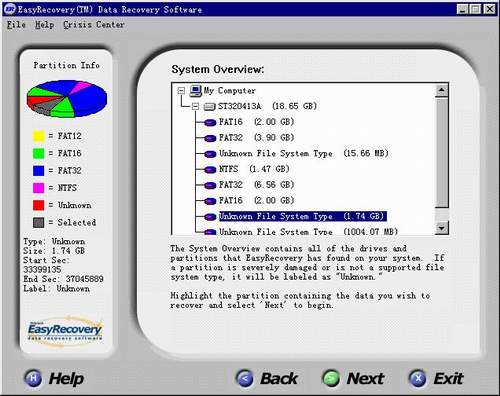
主窗口中显示了系统中硬盘的分区情况,其中有几个Unknown File System Type,这是当初用Fdisk误删除的几个FAT分区。
我们先选中需要修复的1.74G大小的分区,再点击“Next”按钮进入第二步。
|


