1、切割文件
双击“CutnCopy.exe”即打开了程序,选择“切割文件”。选择“被切割文件名”,这时下面的长条就算出了所调入文件的大小,你可以拖动标轴设置切割后小文件的大小,同时,这个文件大小也能在右边的小框中显示出来。另外软件为你预定了几种分割大小,可以在右边的小框中点鼠标右键进行选择。下边的“切割后的小文件名”已经给你填好了,默认的是原来的文件名字加上原来的扩展名,扩展名为.000,依此类推,如原来的文件名是abc.bmp,那么它切割的小文件名就是abc$bmp.000、abc$bmp.001……右边的小图标是选择保存目录的。一切做好后,在界面中按鼠标右键,弹出快捷菜单,点中“Go,进行切割”(如图2)。
2、合并文件
选择“合并文件”,在“合并文件列表”框中单击鼠标右键,选择“添加合并文件”,将待合并文件全部添加到列表框中。下面的“合并后存盘文件名”就是选择合并后的文件存放到什么位置。最后在合并文件列表框中按鼠标右键,选择“执行文件合并”进行合并文件。
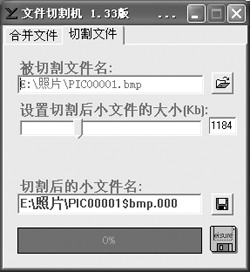
图2 文件切割机小巧实用
三、分卷压缩
我们经常使用WinZip和WinRAR进行解压缩文件,这些软件都具有分卷压缩文件的功能,使用该功能我们可以将大文件进行分卷压缩,然后再进行合并,从而做到分别保存到软盘带走的目的。
|


