|
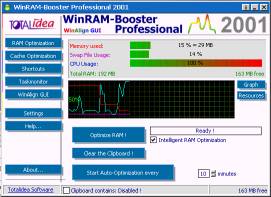
当我们感觉系统速度下降需要进行内存整理的时候,直接点击下部的“Optimize RAM”按键让程序开始内存整理。而且建议在进行这步操作之前先按下“Clear
the Clipboard”将剪贴板中存放的内容清空,然后再选中“Inteligent RAM
Optimization”复选框来进行智能优化处理。当然,这里优化内存是手工完成的,要是你想让程序在后台自动完成这一工作的话,只要在“Start
Auto-Optimization every XXX
minutes”中选择适当的时间(比如10分钟)即可。这样你就可以尽情的工作、学习和娱乐,WinRam-Booster
Pro会默默的帮你整理内存的,如图2所示。
2、Cache Optimization(缓存文件优化)
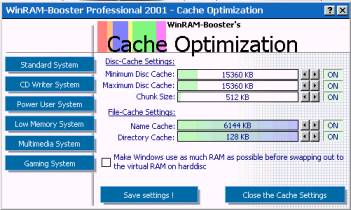
WinRAM-Booster
Pro提供了对缓存优化的功能,在此可以设定我们最常用的应用种类:普通用户、光盘刻录、超级用户、低内存用户、多媒体用户和游戏玩家等几种。而且程序还针对每一种用户提供了相应的优化设置参数,比如对于光盘刻录和多媒体用户来说就需要缓存文件设置的比较大。进行缓存文件优化的时候,只要根据自己实际情况选择不同的应用种类,然后点击下部的“Save
Settings!”按键即可,此时WinRAM-Booster Pro就会自动进行缓存文件优化,发挥缓存的最大效率来提高系统总体性能,如图3所示。
 |


