创建虚拟硬盘
软件Strongdisk可以在硬盘中创建一个加密的文件,并使用虚拟技术将此文件虚拟成一个磁盘,在“我的电脑”中你可以看到这个虚拟的硬盘,和其他磁盘没有什么两样,你可以对它进行磁盘扫描、整理和格式化等操作。
1、安装完软件时,会提示你重新启动计算机,启动后Strongdisk便会自动启动,并在系统托盘上产生一个图标,双击图标便可启动设置窗口(如图2)。
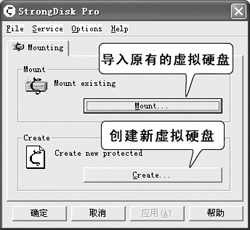
2、单击图2中的“Create”按钮打开创建虚拟硬盘向导,在弹出的对话框的输入栏中输入虚拟磁盘的映像文件路径,也可以单击“Browse”进行选择。因为实际上虚拟硬盘上的东西都是保存在这里的,所以这个文件夹相当重要,如果删除了,那么虚拟硬盘中的内容也就删除了,所以建议大家最好找个比较隐藏的目录。
3、“Disk Size”对话框是设置虚拟磁盘大小和格式的(如图3)。
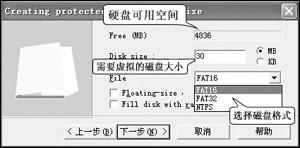
4、下面这一步是让你选择密码和数据使用哪种加密方式,如果大家对此不熟悉,建议这里就使用默认的算法。
5、“Password”对话框中,设置的就是访问虚拟硬盘所需要的密码了,这里为我们提供了两种加密方式,文本和文件加密,一般使用文本加密即可。选择“Text
Password”,并输入至少8位数的密码。
6、“New Disk
Properties”中显示出前面我们设置的各项参数,对照一下,如果有不如意的,可以单击“上一步”返回重新设置。如果确认无误了,点“Create”进行虚拟硬盘的创建。等待进度条长完后,虚拟硬盘就创建成功了。按照同样方法可以创建多个虚拟磁盘。
|


