| 选择其菜单“Local/Partition/To
Image”,然后选择你需要备份的硬盘,接着会让你选择需要背负的分区再下来就是让你选择输入存放备份文件的位置和名称。这个时候会有三个备份方式让你选择,“No”不压缩;“Fast”快速压缩;“High”高度压缩。一般来说不压缩的速度最快,但备份的文件大,而高度压缩的文件小,但是速度慢,因此在速度和压缩之间找到一个平衡,“Fast”是最好的选择。
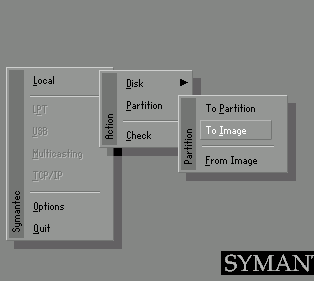
按照你的需要选定压缩方式后,Ghost就开始备份的工作,这跟平时使用没有什么两样。只是在达到你所设定的备份文件的大小时,会弹出对话框,选择“OK”继续进行备份工作;“Cancel”是结束备份;而“FileName?”是重新对备份文件命名,建议直接选择“OK”即可,如果你的备份的文件很大,那么这个窗口可能出现多次。
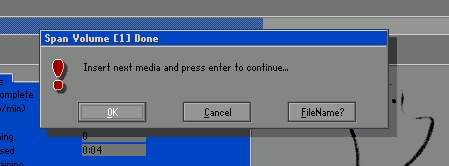
在快要结束的时候也会出现一个类似的窗口,要求用户重新插入第1卷镜像文件存储介质,此处也有3个选项,“OK”、“Cancel”和“FileName?”。这是由于Ghost将硬盘的分区信息存储在了第一卷镜像文件的起始部分,而在备份进程结束时,还要对此信息进行更新,所以要求用户重新插入第一卷镜像文件的存储介质。如果你始终采用同一存储介质存放镜像文件,在此直接点击“OK”即可。至此,你也就完成了系统的分卷压缩备份工作。
恢复分卷压缩的系统
恢复分卷压缩的Ghost文件和恢复单个的Ghost文件没有什么两样。启动后Ghost后,选择其菜单“Local/Partition/From
Image”,接着选择备份文件的位置。
下面的操作需要特别注意了,先是选择需要恢复的硬盘,然后选择恢复到哪个分区,这里千万不要选错了,否则会导致分区的数据被覆盖。恢复的过程中会提示某一个分卷的文件已经完成,需要你指定下一个文件。如果你的文件都在一个目录下,直接按“OK”即可,否则你就需要进行指定。完成恢复工作,会提示你重新启动电脑,启动完成系统已经恢复。
Ghost分卷压缩其实很简单,熟悉Ghost的用户都可以轻松上手,这其中的关键在于参数的设定。其实Ghost有很多参数,配合这些参数将给你的工作带来很大的方便。所以我们平时在使用软件的过程中,也要留意一些参数的应用,正所谓“小参数,大功能”。
|


