内存需要像硬盘一样清理碎片吗?答案是肯定的,大家在使用电脑时常常会发现电脑使用一阵后速度就自然变慢了,这是怎么回事呢?这是由于你打开并关闭许多程序后,该程序可能驻留内存并没有完全退出所致等,这时清理你的内存,可让你的电脑永葆青春活力。
建议大家试试Memory
Zipper,这是一款内存管理与调校工具,它可帮助将视窗没有释放干净的内存的部分清除掉,并且将零散被占用的内存整合,避免系统因为内存资源被越占越多而致使宕机的情形发生。此外具有CPU监测功能,利用闲置的空文件降低CPU的负荷,进而减低CPU的温度。
将Memory
Zipper安装完成后,它会在Windows桌面右下角的任务栏中建立一个图标自动对系统内存进行管理,但要更好地使用它,你还可对其进行一些设定。
Memory
Zipper界面如图1,显示了系统内存的多少及使用情况。单击“Optimize”可对系统内存进行优化,这个优化选项主要的功能就是优化你的系统中的内存。在“Memory
Usage
History”(内存使用历史)栏中,以图表的形式来显示系统中的物理内存以及内存的变化过程,图中的黄线以下部分是代表可以使用的自由内存量。在图表的右侧还有一些图示信息,在优化的过程中,程序通过上面的图表来显示其内存优化过程。而单击“SQUEEZE
RAM”选项可打开“压榨内存”选项,选择“START”可对内存进行清理与释放。
点击“Tweak
Memory”进入调整内存选项窗口,此窗口中的开头信息会显示此设置所适用的系统平台,还显示目前我们是否进行了缓存优化操作等等,若想进行缓存的优化还要借助于此选项窗口才能完成。选定“Enabled”(启用)它之后,在前面的滑动条中选择最大和最小的磁盘缓存的空间大小,再单击“Optimize”按钮即可进行缓存优化了。若想保存此优化设置,就“Save
Change”一下重新启动计算机即可使用。
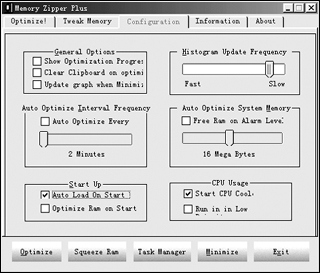
图1 |


