W2.再造一个“快速启动”栏
在桌面新建一个文件夹,然后右击它选择“重命名”命令,删除“新建文件夹”这五个字,然后按住Alt键,并在小键盘中输入0160,回车后这个文件夹就变了一个无名文件夹,打开它,在其中加入一些程序或文件的快捷方式。接着右击“任务栏”选择“工具栏→新建工具栏”,在打开的“选择文件夹或键入Internet地址”窗口中选择刚才创建的无名文件夹(图2)
,确定后,在任务栏右侧(系统托盘区的左侧)出现了一个新的工具栏,看上去和“快速启动”栏简直一模一样。
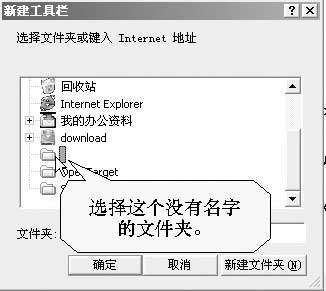
图2 选中“无名”文件夹
3.任务栏中直接控制Winamp
如果你的Windows XP安装了Windows Media Player 9.0(以下简称WMP),那么可以右击“任务栏”,选择“工具栏→Windows
Media Player”,以后只要选择最小化WMP,它就会自动缩至任务栏,并且能进行最基本的播放控制。但它只能在Windows
XP中实现。其实只要到http://ftpwa.newaol.com/customize/component/2001/10/15/P/Winamp_Desk_Band.exe下载Winamp的插件──Winamp
Desk Band,安装后右击“任务栏”,选择“工具栏→Winamp Desk
Band”,这样在“任务栏”右侧便会出现新的工具栏(图3),同样可以用它来启动并控制Winamp的播放。

新的工具栏
4.给系统托盘来点活力
是不是想给枯燥的系统托盘处增添点生气?那就来试试Tray
Animations这款没有任何用处,但却很有趣的小工具吧,它能在系统托盘处不停地显示动画。首先到http://www.ornj.net/software/trayanimations/index.htm进行下载并安装,同时建议下载该网页中的Animation
Archive(将其中所有文件解压缩至Tray Animations安装目录中的Animations文件夹,从而大大丰富动画素材)。接下来启动Tray
Animations,然后右击其在系统托盘的图标并选择Show Animation List(显示动画列表),在打开的窗口中选择动画并将其添加到播放列表中。
5.给系统托盘更多功能
MR Tech Systray是一个小巧、免费的系统托盘工具,安装后会以图标形式常驻系统托盘,通过它不仅能快速关机、重启或撤消登录,还可以清理磁盘、组织MP3文件(甚至包括改名、ID3标签修改等功能)、调整系统、快速卸载程序、停止常见的Windows服务、更换壁纸等。
|


