5. Mini DVD的播放菜单
对视频进行加工之后,我们连续两次单击“下一步”,进入Mini DVD的菜单编辑窗口。
这个菜单编辑窗口的主要作用就是创作DVD光盘的播放菜单。
在这里,我们的两部影片都会出现在菜单编辑器中。我们可以通过“你想要修改什么?”中的相关功能,对播放菜单进行个性化的创建。
我们可以更改视频缩略图的大小、移动视频缩略图的位置,更换背景颜色、图片和音乐。还可以调整缩略图边框和文字的阴影、定义缩略图的边框(按钮)、文字的字体等等。
图4即是笔者通过软件提供的菜单编辑功能制作的Mini DVD菜单效果。这里,笔者使用了按钮、背景、配置和字体。
井字边框取自按钮,最终幻想背景取自背景中的图片背景(用户可以自行添加图片作为背景,且可以对图片进行亮度、对比度等多项调节)。怎么样?看起来是不是很不错?既然很不错,我们单击“下一步”进入“影片预览”。
6. 影片“预览”
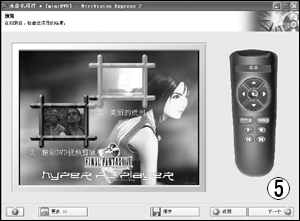
在正式刻录盘片之前,我们还得仔细检查一下,否则一旦将盘片刻录出来之后,即使有什么问题也无法更改了。软件提供了“预览”窗口供我们试看影片效果(如图5)。
看到遥控器了吧?通过它就可以像播放DVD一样随心所欲地“试看”影片了。
如果觉得“满意”,单击“下一步”进入“刻录选项”。
7. 选择刻录参数
在“刻录选项”中,我们可以定义刻录参数。包括选择刻录机、将影片写入硬盘、定义盘片卷名和刻录方式(定义刻录速度、是否采用缓冲欠载保护、是否采用模拟刻录等)。
定义完毕之后,单击右下角的“刻录”按钮,开始刻录CD-R。
8. 刻录过程
整个刻录过程开始之后,并非马上开始烧刻,软件会进行一系列的创建菜单和视频流转码工作,这些工作是非常耗时的。因此,你必须要耐心等待。
当前面的创建菜单和转码工作完成之后,软件才开始“征用”刻录机对CD-R盘片进行刻录工作。
待刻录工作完成,一张画质上乘、选单漂亮、特效丰富的Mini DVD便拿在手中了。怎么样?这足以让你在MM和家人面前炫耀一番了。 |


