3. 添加“视频素材”文件
由于我们已经分别将“视频素材”由DVD光盘和数码摄像机(DV)采集到硬盘中,因此我们这里需要做的就是“添加视频文件”。如果你没有通过以上方式获得视频素材,那么你还可以通过“捕获视频”一项来进行视频的现场采集(当然,你必须有视频采集卡、摄像头、IEEE1394一类的视频采集设备和传输设备)。
单击“添加视频文件”,在弹出的“打开”对话框中,选择一个视频文件。笔者这里选择的文件是从数码摄像机采集过来,并已压缩为MPEG2格式的视频文件。
再次单击“添加视频文件”,再“添加”入一个由DVD光盘直接“拿获”的*.vob文件。
成功添加两个文件之后,两个视频文件将以缩略图的形式“安放”在“内容”列表中(如图2)。
小提示:添加视频文件的时候,我们应当注意窗口下面的“容量指示条”,由于CD-R的容量通常为700MB,因此所添加的视频文件大小不可超过CD-R盘的容量。
4. 编辑视频文件
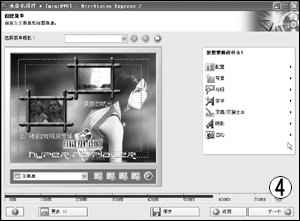
好了!下面我们既可以直接单击“下一步”开始创建Mini DVD菜单,也可以从“你想做什么?”中执行“Edit
Movie”来编辑视频文件。对于视频文件的处理,Nero Vision Express 2可以轻松实现视频剪辑、加入特殊效果、加入字幕特效和定义转场过渡效果。
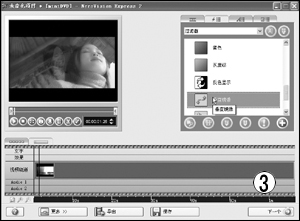
进入“视频编辑器”(图3)中,左边是视频效果查看器,在这里我们可以播放、剪辑、拆分视频文件。当然也可以向视频文件中加入“录音旁白”。
右边是视频特效管理器,在视频特效管理器中,共有四个标签。
第1个标签是“我的媒体文件”,在这里我们可以添加另外的视频文件,重新捕获新的视频流,也可以删除视频文件。
第2个标签是“过滤器”,通过过滤器,我们可以向视频文件中加入特殊的效果,譬如“垂直镜像”、“变形”、“拼图”等效果。双击该效果即可加入,而效果的应用范围大小,你可以在下面的“视频编辑指示器”中见到。
第3个标签是字幕效果,它的使用方法与“过滤器”相同。
第4个标签是转场过渡,共有“划入”、“其它”、“渐变”三种转场类型,每种类型之下,各有不同的转场过渡效果。
小提示:使用转场效果,必须满足这样一个条件,即视频编辑器中有两个以上的片段。而且,将“视频编辑指示器”切换到第1个标签(Storyboard)上。
在Storyboard指示方式中,我们可以从“切入”等转场效果中,将转场效果直接拖入两个视频之间的小方块中,这样就实现了两个视频片段之间过渡效果的定义。 |


