采用分卷压缩
一般而言,C盘分区的实际使用容量并不会超过4GB,此时一张DVD刻录盘足以容纳。但是,由于每个用户的使用习惯不同,因此容量很可能超过4GB,此时备份的数据量也会相应增大。不过矛盾的是,FAT32分区规定每个文件的体积不超过2GB,因此Ghost在备份每当数据量达到1.99GB就会自动分卷。遇到这一情况时大家不必惊慌,只需要将备份文件依次存放到同一路径即可(图15)。客观而言,Ghost分卷备份对于DVD刻录是一件好事,这样就免去了后期分割文件的麻烦。
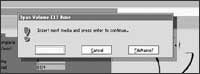
图15
修改启动软盘
得到镜像文件之后,并不是简单地刻录到DVD即可,为了增加便捷性,很有必要进行一些处理,让DVD备份光盘能引导系统,甚至实现无人守候自动恢复,体验一把品牌机的乐趣。
制作可启动DVD之前需要一张Windows98启动盘,建议是用Format /s参数制作,而不需要Windows制作的启动软件,因为后者的光驱引导功能可能会与DVD光盘引导出现冲突。在刻录引导区之前,我们要对软盘中的autoexec.bat文件进行编辑,如果没有这一文件的话,可以使用copy
con A:\autoexec.bat命令创建(F6结束编辑并存盘),当然大家也可以使用Windows记事本以文本方式打开autoexec.bat文件,然后添加如下语法:
X:\ghost.exe -clone,mode=pload,src=X:\backup.gho,dst=1:1
-fx -sure -rb
其中X:为使用光盘引导后系统盘符,一般就是最后一个硬盘盘符的下一个字母。如果又多个光驱存在,一定要注意对应DVDROM或者DVD刻录机盘符,而不能是CDROM盘符,因为CDROM可不能读取DVD刻录盘哦。而X:\backup.gho便是备份的镜像文件,如果备份时采用了其它文件名,这里也要相应改动。
最后。强烈建议大家在autoexec.bat文件中添上:X:\Smartdrv.exe
4096 4096。这样可以大幅度提高数据恢复速度。 |


