Part3:用DVD备份硬盘
操作系统越来越庞大,指望使用传统CDRW来备份硬盘并不现实,因为仅仅一个WindowsXP就需要2~3GB,采用CDRW分卷制作实在太过麻烦。然而在DVD刻录机的帮助下,一切都将变得切实可行。
在目前的硬盘备份软件中,Norton Ghost无疑是最强者,普及度极高。我们使用DVD备份硬盘的核心思想就是先使用Ghost制作硬盘分区的镜像,然后将镜像文件刻录到DVD中,整个过程并不复杂。
制作镜像前的准备工作
为了提高备份效率,前期的准备工作相当重要。建议大家在备份之前将所有的驱动程序以及常用软件安装好。此外,诸如ACDSEE、WinZIP等占用空间很小的软件可以安装在C盘,而那些大型软件,如PhotoShop、Office等尽量安装在其它分区。这样做的好处在于今后即使恢复C盘也不会影响到各种软件,同时减小数据备份量。对于PhotoShop、Office等软件而言,重要的DLL文件以及注册表内容都可以一起备份到镜像,极大地提高了备份效率。如果想要进一步缩减备份量,建议将C盘下各种无用的临时文件一并删除。
分区到镜像的基本备份方法
对于Ghost而言,将硬盘分区制作成镜像文件是最常用的功能。因为使用习惯上,C盘分区往往都安装操作系统和一些常用的工具,此时只需要将整个C盘分区即可。以后一旦操作系统崩溃,简单地插入光盘恢复即可。我们这里以简单小巧的Norton
Ghost For DOS版本为例,可以在Windows 9X/ME的MSDOS窗口下执行,而且不存在兼容性问题。至于使用Windows
NT/2000/XP的用户,可以选用Norton Ghost For Windwos版或者干脆到纯DOS下使用。
在MSDOS窗口下执行GHOST.EXE,屏幕上就可以出现GHOST的主界面。此时选择LOCAL→PARTIION→TO
IMAGE(图14),然后选定硬盘、分区、备份路径,待完全确认之后输入一个备份文件名,然后按下回车。这时屏幕会提示三个选择项,分别是NO、FAST和HIGH。其中NO代表备份时不进行压缩处理,所以速度最快;FAST备份中进行一定的压缩处理,速度比较快;而HIGH备份时完全压缩,压缩后体积大幅度减小,但进行速度较慢。这三个选择项可以根据自己的实际情况来选择,为了节省空间,推荐使用HIGH选项。最后确认之后,GHOST就开始备份工作,期间需要一定的时间,速度视备份数据量以及系统的磁盘性能而定。
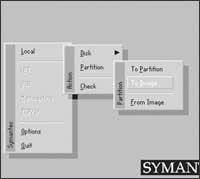
图14
|


