在这个对话框中,有几个选项卡,“Video”选项卡中主要设置和视频有关的内容,其中“Frame
Size”设置的是输出的画面大小,因为后面还需要添加视频,所以建议不要改变大小,选中“Don’t
resized”复选框。在“Ausio”选项卡中设置声音文件的输出形式,可以选择“Direct
Stream Copy”直接拷贝音频流,这时候声音文件会以AC3格式单独保存,该选项适合高级用户进行后期处理。对于一般的用户建议选择“Decode
Audio”,这时输出的AVI文件中会包含了音频和视频数据,避免了后期音频解码,声音同步的麻烦。在“File”选项卡中,修改输出文件的保存路径,不过要确保你所用的磁盘空间足够大,因为DVD文件动不动就是4、5G。完成所有的设置之后就可以在主界面的控制面板中点击“Flask
It”了,接下来你就拿杯茶,耐心的等待吧!
二、 添加字幕
漫长的等待之后,AVI文件终于制作完成了,打开看看,怎么样?效果不错吧,可是没有字幕,叽里呱啦的满口洋文,看的人云山雾罩的,没关系,我们来给他加上中文字幕吧。
由于FlasKmpeg对字幕不支持输出,所以我们只好求助另外两个工具“Nandub”和“Vobsub
for Virtualdub”插件。对于Nandub是一个绿色软件,不需要安装,使用都比较简单。对于VOBSUB插件,是和VOBSUB软件一起安装。VOBSUB安装的时候,在安装选项下请确认选中了“Vobsub
for Virtualdub”(见下图5),然后在接下来的对话框中指明Nandub安装路径,插件就可以安装上去了。
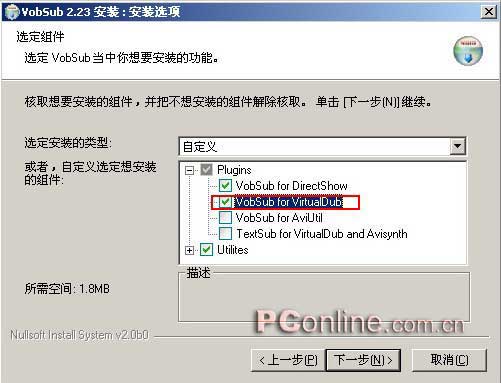
图5
|


