★试播流媒体文件
安装好了Helix Server之后,自然要分别对服务器端和客户端两部分进行测试,确认它是否已经正常运作。不过在测试之前,你需要确认计算机中已经安装了Real播放器,建议你使用支持多种媒体文件格式的RealOne
Player播放器。
1. 服务器端测试
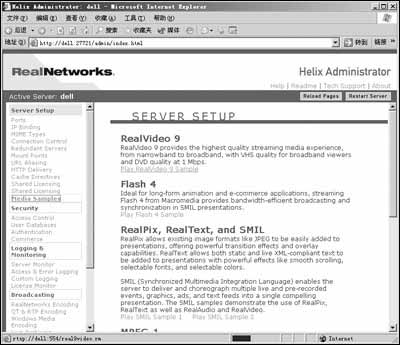
测试服务器端是否正常运行,首先要双击桌面的Helix Server Administrator图标,并且在弹出窗口中输入安装时候设定好的用户名和密码就可以进入管理页面了。此时在左边列表中依次点击“Server
Setup→Media Samples”链接,右部区域中即可显示出程序内置的测试媒体文件(如图2),其中提供了所有测试文件的链接。比如我们点击“Play
RealVideo 9 Sample”链接之后,系统将会立即调用RealOne Player播放器,而且开始时会在播放器顶部有“正在缓冲”字样,同时还有缓冲的数字显示,这说明整个系统安装链接成功。
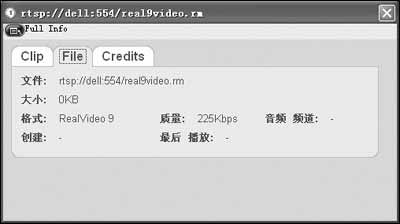
为了能够查看当前播放的视频文件的地址,我们可以在RealOne Player中运行“文件→剪辑属性→查看剪贴信息”命令,这样即可看见图3所示的文件地址为“rtsp://dell:554/real9video.rm”(如图3)。这里可以看出播放系统是采用RTSP连接方式进行播放的,dell是服务器的计算机名,“554”是端口号,而real9video.rm就是具体的媒体文件名称。
|


