|
自启动多线程下载上传工具CooolFtp教程

作者:陈昀/太平洋网络学院
在你用一些FTP客户端软件下载、上传大量文件,特别是具有很多级目录结构的文件系统时,会不会觉得速度太慢、占用了许多时间?如果FTP服务器恰恰又支持多线程,你可能会为不能利用到它的多线程功能而烦恼。有些玩家可能会采取多开几个FTP客户端软件窗口,分工传输要下载、上传的文件,这样虽然可以与服务器建立多线程连接,但操作起来还是非常的繁琐,有时分工不清还会漏传、或重复传输某些文件。
现在用CooolFtp就可以让这些问题迎刃而解。CooolFtp是一个标准的自启动多线程FTP客户端软件。不仅可以启动多线程同时传输不同的文件,还可以多线程分段传输同一个文件。
一、CooolFtp的功能特点
- 支持自启动多线程下载
- 完全支持目录结构的上传/下载/删除
- FTP服务器管理
- 传输调度
- 在线远程文件编辑
- 支持下载续传
- 支持代理服务器
- 防发呆功能保持活动地连接
? 二、CooolFtp的下载安装
可由CooolFtp软件主页http://www.cooolsoft.com,下载相应版本的CooolFtp。目前CooolFtp的最新版本到了2.0,因为重写了源代码,许多功能还没有集合进去。所以目前功能最完善的还是1.51版本。
PConline软件下载:http://202.103.134.147/download/swdetail.phtml?id=2864
CooolFtp为共享软件,试用期一个月。但在试用期满后用户仍可免费使用,只是在启动时会出现一个要求用户注册的提示窗口。如果用户喜欢该软件,可以提供注册费向软件作者进行注册。
从网上下回来的是一个EXE可执行文件,双击该文件就可以进入安装过程。安装也相当的容易,如果不用修改其安装路径,只要按几个“Next"按钮就可以了。安装程序会在桌面和程序组中建立相应的快捷项目和程序组。
如果要卸载CooolFtp程序,可由控制面板中的添加/删除程序项来卸载CooolFtp。
三、CooolFtp的界面及设置
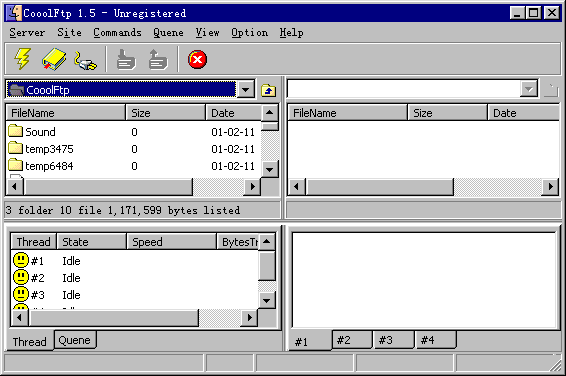
运行CooolFtp后,会看到CooolFtp的主界面,如图:
|


