|
众所周知,现在下载的工具主要是一些支持断点续传的如网络蚂蚁、Go!Zilla、GetRight、Netwimp以及像Webzip、Telepro这样的离线浏览器,今天我要给大家推荐一个利用email
进行下载的工具Mr.Cool。:)
Mr.Cool能够将那些很难下载的软件先通过特殊服务器下载,然后以电子邮件的方式由该特定服务器发送过来,那么下载软件就变成了接收email了。而我们知道电子邮件下载速度要比传输页面快很多,通过email
可以很大地减少我们在线的时间,从速度和经济上考虑都有独特的优势,但是就因为这样,所以对电子信箱的要求很大,要有大的空间和稳定的邮件服务器。
下面我们就来详细说说这个COOL先生。
类型:共享软件
版本:v 2.0.0.101
大小:940K
下载:PConline软件下载
一. 安装
双击安装文件,安装界面很有好,如图01
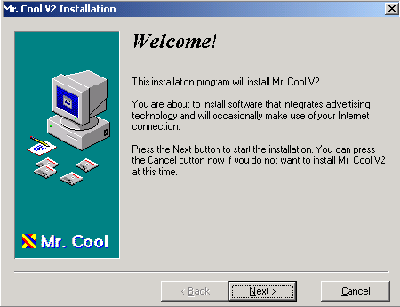 图01
图01
如果你不想改变安装路径的话,你只要点击鼠标确定就可以接着会出现如图02窗口。
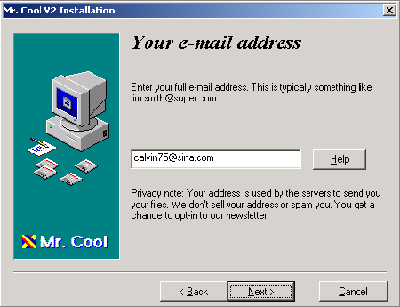 图02
图02
请你填写清楚自己的电子邮件地址,当出现如图3窗口时。
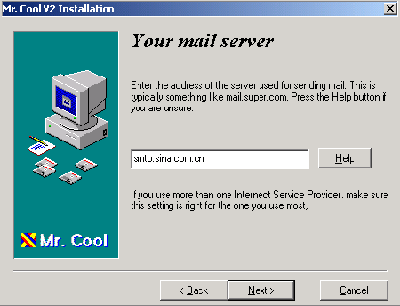 图03
图03
填写清楚邮件发送地址(smtp),然后确定。注意要选择速度快的邮箱,否则Mr.Cool在优点没有什么了。安装的最后是如图4窗口,这里是让用户选择启动方式的,我一般用默认方式。
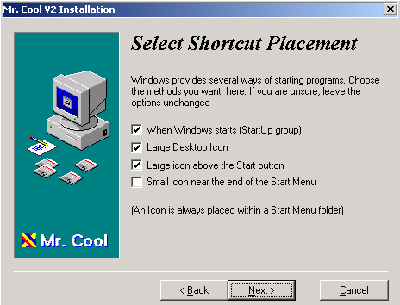 图04
图04
二. 启动与退出
这个很简单,可以在“开始”菜单里启动,如果安装是设定了开机启动的话,那么每次进入windows时,就自动启动了Mr.Cool,窗口如图5。
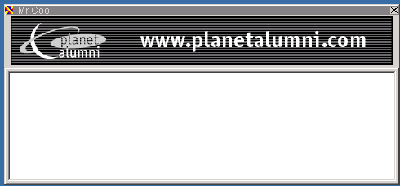 图05
图05
另外,我们可以发现在状态栏的右下角有个Mr.Cool的小图标如图6 。点击鼠标左键可以出现Mr.Cool的工作窗口。 。点击鼠标左键可以出现Mr.Cool的工作窗口。
点击鼠标右键会出现Mr.Cool的属性窗口,如图7。
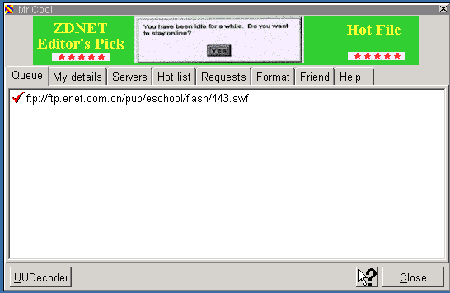 图07
图07
因此我们可以通过点击鼠标的左右键来切换工作窗口与属性窗口,很有意思。另外让我很不舒服的就是那个广告条,但是没办法。
退出时不能通过点击“X”按钮,必须在下拉菜单中通过选择“Unload Mr.Cool”或者通过复合键“Alt+F4”。
|


