第四步:动态画面拍摄
将多功能拨盘扳到动态画面拍摄档后,3030可以以12.5帧/秒的速度拍摄动态画面,图像的分辨率也分为两种:SQ为160×120,HQ 为320×240。具体拍摄方法和静态图像拍摄方法类似,半按快门进行聚焦,聚焦完成后完全按下快门进行拍摄,想停止拍摄时,再次完全按下快门一次即可。 为320×240。具体拍摄方法和静态图像拍摄方法类似,半按快门进行聚焦,聚焦完成后完全按下快门进行拍摄,想停止拍摄时,再次完全按下快门一次即可。
第五步:回放所拍摄的画面,删除不想保存的画面
这是数码相机和传统相机相比最大的优势之一,即可随时回放已经拍摄的画面。具体方法为将多功能拨盘扳到回放档 上,即可看到拍摄的画面,通过34键来进行翻页。还可以通过将变焦杆向W方向拨选择索引模式(9画面)或者向T方向拨选择放大显示模式。如果遇到不想保存的画面,按相机背面板上的删除键(和闪光灯按键复用的)即可删除。 上,即可看到拍摄的画面,通过34键来进行翻页。还可以通过将变焦杆向W方向拨选择索引模式(9画面)或者向T方向拨选择放大显示模式。如果遇到不想保存的画面,按相机背面板上的删除键(和闪光灯按键复用的)即可删除。
除了在相机本身的液晶屏上回放画面,也可以通过视频线将相机和电视机连起来,在电视机上观看照片,以方便大家一起分享。
第六步:将照片传到电脑上以保存和加工
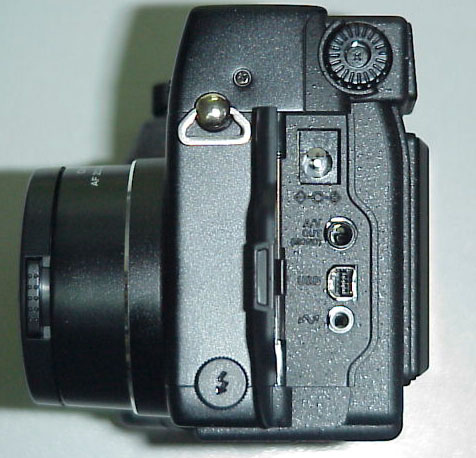
数码相机和电脑的连接一般通过两种方式:串口和USB口。串口的优点是所有的计算机上都有,但缺点是速度比较慢,传输速度最快只能达到115200K。USB口的速度则要快得多,是串口的二三十倍,但缺点是可能有的老机器上没有这个接口。另外还有就是用读卡器等其他方法。这里主要介绍用串口线(USB口线)连接传输。
首先,要将相机随机附带的CAMEDIA
master安装到电脑上。其次,先确认电脑和相机都是关机状态,将随机附带的串口线(USB口线)一端插到电脑的串口(USB口)上,另一端插到相机的串口(USB口)输出孔。最后打开电脑,将相机的多功能拨盘拨到回放状态,即可进行传输了。
如果要在电脑上浏览相机里的照片,首先将安装好的 CAMEDIA master软件启动,然后单击主窗口中左下脚窗口中的my camera
标题,就会显示出相机里存储的照片。如果想把照片传到电脑里,则在软件菜单上选择Camera-download all
image,就可以把相机里的照片传到电脑里了。
至于图像加工,目前有很多这类软件,比如我们熟悉的PhotoShop等图像处理软件都可以。
本文主要是以奥林巴斯3030为例,简单介绍了数码相机的基本用法和简单设置,不同的数码相机在具体操作和细节上可能有所不同,但是大体上都是类似的。希望大家读了本文之后,对数码相机的使用和操作有一个初步的了解,今后即使拿到一台新型号的数码相机也能随机应变,从容使用。 |


