| MiniDisc(简称MD)作为迷你型数码随身听,其方便的录音功能、丰富的编辑功能、完美的音质再现、轻巧的机身设计越来越受到音乐发烧友、时尚一族的青睐,普及程度在这一两年可谓突飞猛进。虽然MD可通过不同的途径进行录音,但一些朋友可能习惯了MP3形式的电脑文件传输出方式,对MD的录音方法不太了解,原版碟片的天价更是让许多朋友对购买MD机心存顾忌。今天我就为大家介绍一下MD机最简单的录音方法之一——DISCMAN
TO MD!掌握了这个方法你就可以自己动手录制MD音乐碟,要知道MD的空白碟才20多元一张哟!
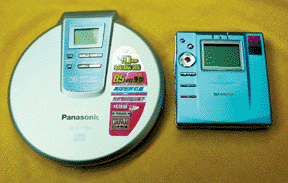
(和松下CT780 CD 机相比,夏普MT77可算是娇巧玲珑)
首先要准备的器材是一台DISCMAN、MD和光纤线(或模拟信号线)!
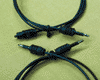
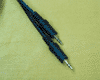
DISCMAN圆对方光纤线(上)圆对圆光纤线(下) 模拟音频线
这里要说明一下,DISCMAN音频输出口有两种,一是LINE OUT(耳机输出口——模拟录音方式);二是OPT
OUT(专用光纤输出口——数码录音方式),通过模拟输出(LINE
OUT)录音时须使用模拟音频线(一些中、低档或型号较老的DISCMAN不带光纤输出功能,只能通过模拟输出录音),通过光纤输出(OPT
OUT)录音时则要使用光纤线。光纤线插头分两种,一种是方头,主要用于台式机(如MD DECK、DVD机、光纤声卡等),另一种是圆头,用于便携设备(如DISCMAN、MD等),而通过DISCMAN往MD录音则需要两头都是圆的光纤线,因此不要搞混啦!MD机则都同时具备光纤输入及模拟输入功能。

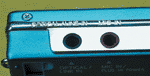
(DISCMAN 的光纤输出口)(MD机的OPT IN与LINE IN是同一个插孔的,MD机会自动识别)
这里须要注意两点:
1.部分型号的DISCMAN如果通过电池供电,可能光纤线不能发出红光,造成无法录音,所以录音时最好通过交直流适配电源供电,MD机也是如此,这样可以保证录音正常进行;
2.
一些型号的DISCMAN要求手动关闭防震功能才能进行光纤录音,如松下的一些旧型号和索尼带ESP防震系统的机型,不过松下最新的CT780、CT540和索尼带ESP2防震系统的机型则是一插上光纤线就自动关掉防震的。索尼G系列产品的防震系统无须关闭也能进行光纤录音,因此在录音时也能提供防震功能。录音时如果关掉了机器的防震功能,就不要振动DISCMAN,否则会影响录音效果。
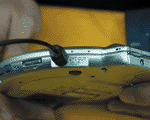 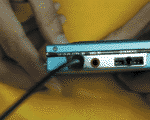 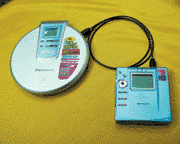
把光纤线的一头插入CD机的OPT OUT口,光纤线另一头插入MD机的OPT IN口(模拟线连接方法一样)。
一切就绪后就可以开始进行录音。
首先用DSICMAN播放需录制的歌曲,然后按下MD机的录音键,对支持“MDLP”功能的MD机(如SONY MZ-R900、SHARP
MT77),还可先选择“标准(SP)”、“LP2”、“LP4”等录音速度模式,然后按下同步录音键SYNC(SONY的MD机一般是在机背有“SYNC
ON/OFF”选项,SHARP则是按键选择的)。
如果不用同步录音功能则须手动按下MD的录音键以启动录音,然后迅速按下DISCMAN的“PLAY键”,MD机就会开始录音,不过这时所有歌曲将当作一首歌处理,因此须要对每首歌手动进行分曲,比较麻烦。所以对有SYNC同步录音功能的MD机强烈建议使用其同步录音功能。
如果按下的是同步录音键,MD机会处于等待信号状态,如果是通过模拟线录音,其液晶屏上会出现“LINE
SYNC”字样,如果两台机器是通过光纤连接的就会出现DIN SYNC字样。(注:这时如果显示“NO
SIGNAL”字样就说明没有信号,可能是光纤线没有红光,请检查光纤输出设备是否就绪;如果显示“NO
COPY”字样,则表示可能因为MD碟写保护、CD碟本身的质量问题或者版权上的限制等原因,因此无法写入。)
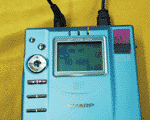
按下录音键会出现"REC"字体
一切就绪,按下DISCMAN的播放键MD机就自动开始录音了,并能自动根据CD碟本身的歌曲自动分曲,录音停止(或完成),MD机也会自动暂停录音。录音完毕后记住MD机一定要写TOC(SONY按下STOP就会自动写TOC,而SHARP则须按两下STOP,具体机型的操作请看说明书),否则刚才的录音就白费啦。录音完后可重听录音效果,并可进行拆开、合并或输入歌名和碟名等编辑工作。这样,一张自己制作的MD专辑就诞生啦!
看了以上录音步骤的详细介绍,是不是觉得MD机录音原来是这么简单呢?MD音乐碟又多了一个来源,这下不用愁原装MD碟太贵了!那么不要再犹豫啦,马上买台MD,加入时尚一族的行列吧!
|


