乾坤挪移
往往拍摄相片的时候会由于背后有人或者选择的景观不漂亮而无法达到最佳效果,而对于一些远山湖泊之类的又无法完整地拍摄下来,因此需要通过Photoshop对其进行特效处理。
第一步: 从工具面板中点击“多边形套索工具”按钮,并且细心地将原先相片中的人物外框进行套索选取(图4)。在勾选的时候特别要注意人物的头发、耳朵、衣服等边缘位置,一定要细心选取以便后续操作。在勾选完成之后,按下“Ctrl+C”按钮将其复制到剪贴板。
提示: 在套索选取的时候可以适当将图像比例放大,这有助于对头发、耳朵等细节进行勾选。
第二步: 在Photoshop中打开一张中意的风景相片,接着按下“Ctrl+V”按钮将刚才勾选的区域粘贴到图片中(图5)。
第三步: 运行“图层-合并图层”命令将背景与刚才添加的图片合并为一个图层。
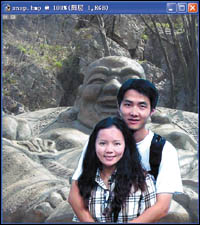
图4
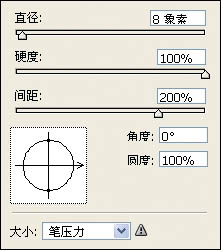
图5
制作邮票
如果将这张相片中的一部分制作为一张邮票,并且将它贴在送给女友的贺卡封面,这样她一看见是不是就会怦然心动呢?
第一步: 在工具面板中选择“矩形选框工具”,接着从图5所示的图像中选择一个合适的区域。
第二步: 按下“Ctrl+N”按钮新建一个窗口,同时将图像的宽度和高度分别增加20个像素用于增加邮票的边齿,并且通过油漆桶工具把图片的背景色更改为黑色。
第三步: 点击橡皮擦图标,在图像上先按住“Alt”按钮设定首选区域,接着右击鼠标将看见图6所示的属性设置窗口,在此将“直径”设为8、“硬度”设为100、“间隔”设为200、“角度”设为0。
第四步: 在右部的路径面板中点击“Makes work path from selection”图标将选择区域变为路径。
第五步: 点击橡皮擦图标之后,在路径面板上点击“Strokes path with foreground color”图标用前景色勾绘路径,然后点击路径面板上下拉菜单执行“删除路径”命令将选择区域删除。
返回图层面板之后,邮票的效果已经出来了(图7),这时看起来是不是蛮有专业效果的?
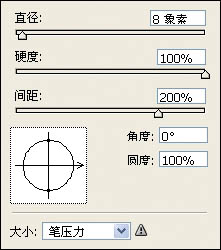
图6
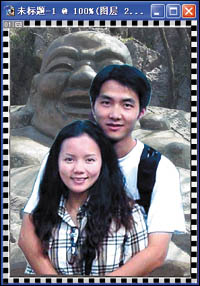
图7
|


