|
在进行升级之前,可能很多用户往往对升级方面的问题不太了解而拿不定注意,究竟该不该将自己的产品升级。笔者这里要提醒大家的是如果你觉得升级可能会导致iPAQ工作时出现混乱,那么你大可将这个念头抛置脑后。如果你的ActiveSync连接在iPAQ日常同步中不存在任何问题,你可以放心大胆的进行升级。如果你对自己的ActiveSync连接性能不太看好,也不要为此而担心。因为据笔者所知,升级出现的问题都只和桌面电脑系统本身有关。即使你的iPAQ在升级过程中出现死机也可以重新来过。
在升级过程中,ROM升级工具将会出现以下几种情况:查询当前ROM图象信息、确认新的ROM图象是否和设备兼容、用户可对当前ROM图象进行备份、升级或者重新安装ROM图象。应该注意的是升级时要关闭主机上的备用信息和休眠模式,否则将会出现非法操作。而且ROM升级工具只能支持ActiveSync 3.1或更高版本。除非出现提示信息,否则不要将设备从底座中取出或移开电缆。在升级过程中,可以通过并口或串口将iPAQ和电脑主机连接起来。升级将会更改存储在RAM的数据或程序,康柏公司推荐在对ROM升级之前使用备份作为预防措施。一旦升级完成,备份信息将会自动弃用。升级前后的备份不能兼容,因此康柏公司建议用户在升级工作完成以后再直接进行备份。
如果在升级过程中出现非法操作,可按照非法操作对话框中的提示进行下一步操作。如果你想安装或者重新安装不能和iPAQ掌上电脑兼容的ROM图象,如在支持英语的版本中安装一张法语图象,就会出现错误提示信息,必须重新返回安装另外一张图象。在完成ROM升级以后,所有的硬件按钮功能将会恢复至默认设置。个人参数选择需要在Settings/Buttons/Program按钮下重新设置。
如何升级
可以直接在硬盘上使用SoftPaq。下载的文件将会根据SoftPaq号码自动命名。笔者的Ver 1.77复制版本名称为SP16986.exe(9.12MB)。可以直接在康柏官方网站下载。下载完毕后,就可以根据显示屏上的提示来操作。点击空格键确认下载目录中的程序有一个新的文件夹,并处于打开状态。所有的文件都需要在此文件中打开,之后ROM升级工具将会自动运行(显示屏信息如下图所示)。
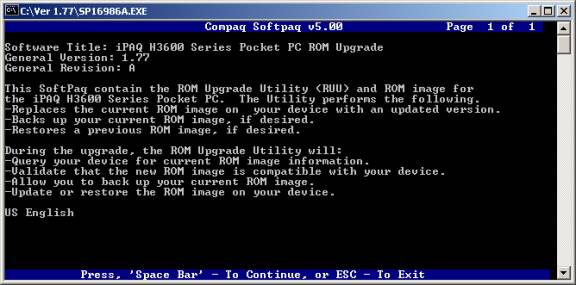
点击空格键接受授权协议。
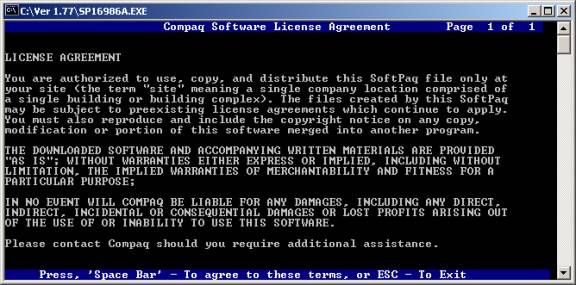
再次点击空格键将会打开下图的信息显示屏。
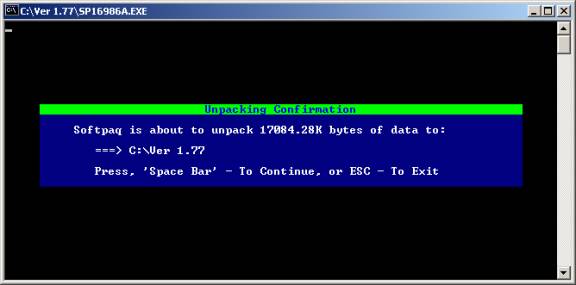
这是点击空格键之后出现的显示屏信息。
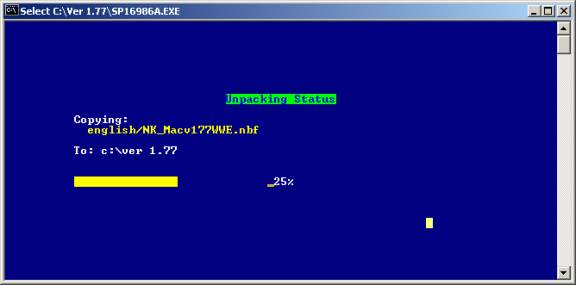
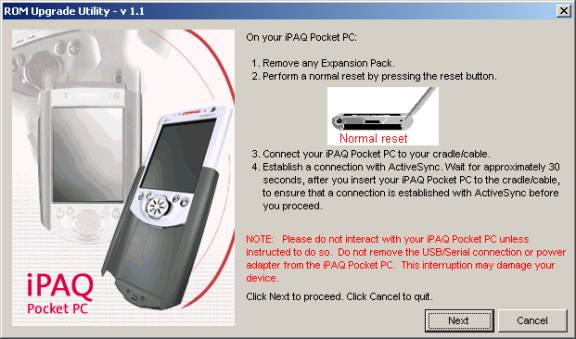
文件打开后,ROM升级工具将会自动运行。根据下图出现的ROM升级提示继续操作。如果你已经将iPAQ通过ActiveSync连接完毕,可以忽略下面4个显示屏信息,直接进入Connection Type显示屏,但必须确定你已经进行了软重启操作并已经接上了AC电源适配器,然后点击“Next”进入下一步。
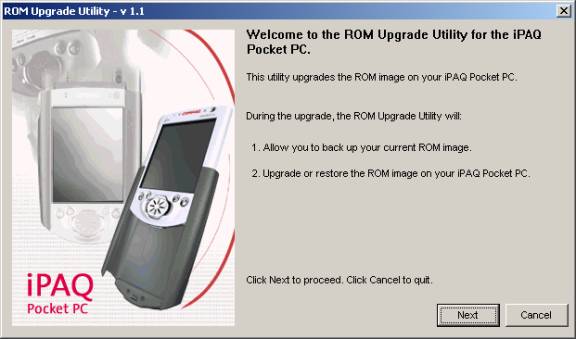
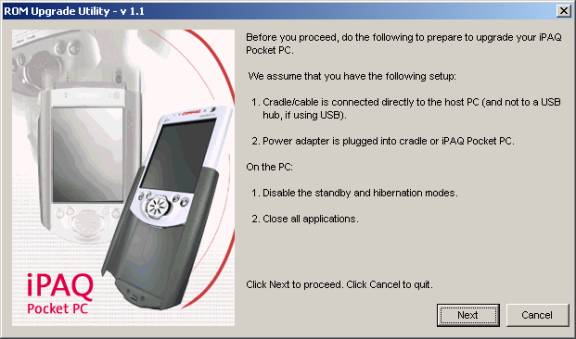
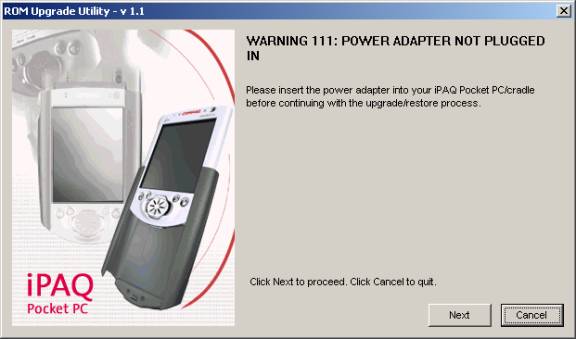
点击Next之后,如果没有根据上一步指示,没有连接AC电源适配器,将会出现一些小问题(下图),提醒用户不能忘记连接电源适配器,否则在升级工作还没有完成时突然出现断电现象将会非常令人难堪。
现在应该对iPAQ进行软重启,使用ActiveSync连接将它和电脑连接起来。
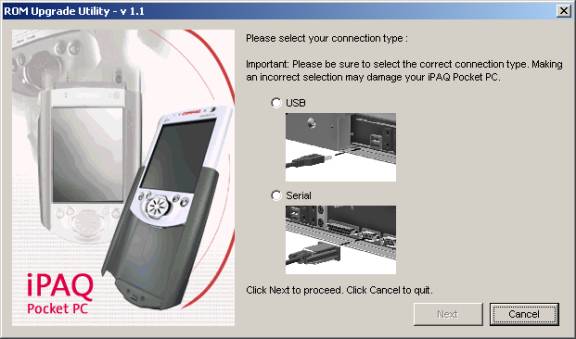
这时将会出现一个状态窗口,需要等待一段时间才可以看到弹出的下一个显示屏。
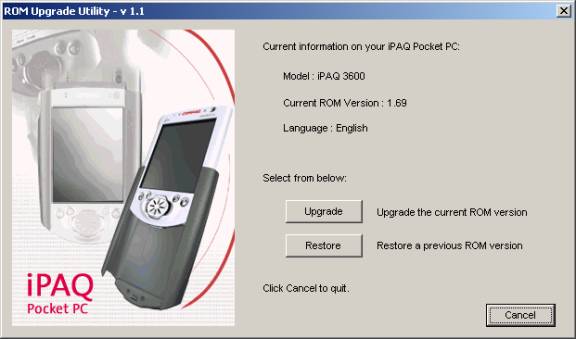
如果你选择了重新安装,程序将会浏览本地硬盘,选择包含重装程序的文件夹。如果你选择升级操作,将会出现下面的显示屏。
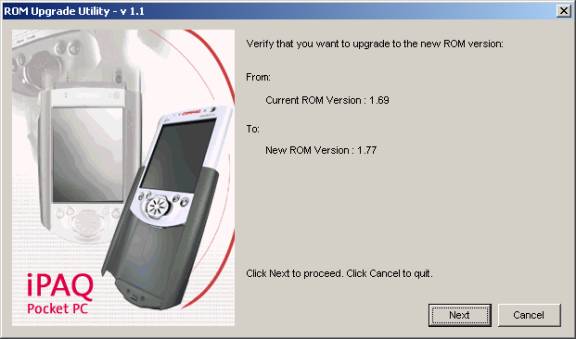
如果你还没有进行备份,点击Next将会出现提醒备份的提示。
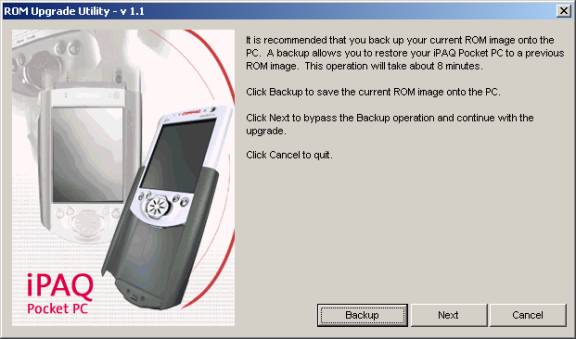
如果选择Backup将会出现下图所示的状态窗口,备份时间长达34分钟。
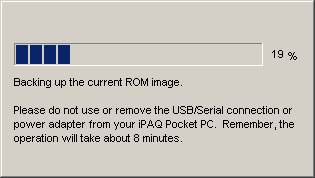
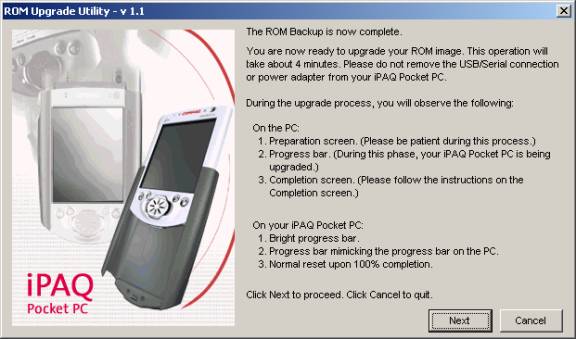
由于时间很长,备份工作只能对程序进行大体备份,不能用于重新安装新版本1.77操作系统,参考readme.txt文件。再次点击Next将会弹出最后一个显示屏,这是至关重要的一步,所以不能错过任何信息。
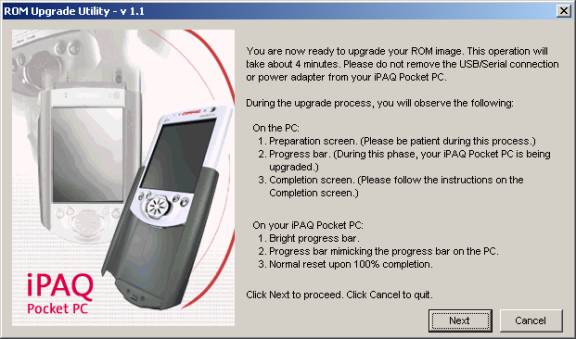
点击Next将会出现一个小小的对话框,提醒用户已经准备对iPAQ掌上电脑进行升级,此时需要耐心等待25-45秒,待iPAQ重新启动后,白色的显示屏上将会出现一根不断延长的带状图标。第一步完成以后将会再次重启,这次显示屏将会再次变为白色,但背景灯将处于关闭状态。
对iPAQ掌上电脑的ROM图象进行升级,不要从iPAQ掌上电脑上移开USB/串行连接或电源适配器,整个操作大约需要4分钟。
怎样修复
笔者在这一步曾有过失败的教训,不知出于什么缘故,iPAQ和升级程序之间失去了应有的联系,可能出现提示“错误105:打开端口失败,ROM升级工具将不能打开COM端口“。这时你可以使用电脑上的设备管理器来查看COM端口是否可用以及是否正在正常工作,然后再操作一次。点击Exit退出。最后还是利用另一台电脑才完成了升级。至于为什么Win2K操作系统的电脑容易出现问题,而采用Win98操作系统的电脑却能将一切搞定则不得而知了。下面是在升级过程中出现错误时的一些补救方法:
1)重新设置iPAQ,重启桌面电脑(不必担心iPAQ的空白显示屏,只要按照正确的步骤就可以使掌上电脑起死回生)。
2)重新运行升级程序。ActiveSync连接在搜索掌上电脑时可能会提示出错的信息,但不用为此担心,只需点击“Retry”就可以了。
3)如果再次出现出错,换台电脑再试一次,前面提到过电脑的性能在升级工程中的作用至关重要。如果USB/串口存在一些问题很可能导致升级失败。
4)如果再次失败,最后的努力就是换用串行电缆和另外一部iPAQ掌上电脑。如果仍不能完成升级,你就只好放弃或者向康柏寻求技术支持了。
下面是一些成功排除错误的例子:
下面这种模拟前进条窗口可以在桌面电脑的显示屏上看到,表示目前正在进行ROM图象传输操作。
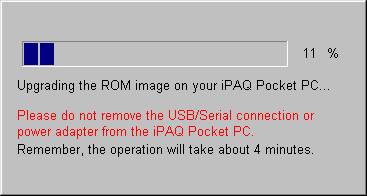
整个过程需要4分多种。当操作完成以后,将会有出现提示用户断开并再次将iPAQ和ActiveSync连接起来。
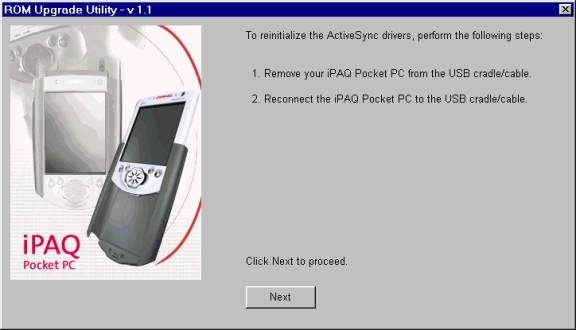
断开iPAQ和ActiveSync的连接后,笔者等了大约30秒钟,等待图标显示已经断开连接之后,又再次将它们连接起来,然后点击Next。ActiveSync图标20秒之后才会重新提示连接已经完成。
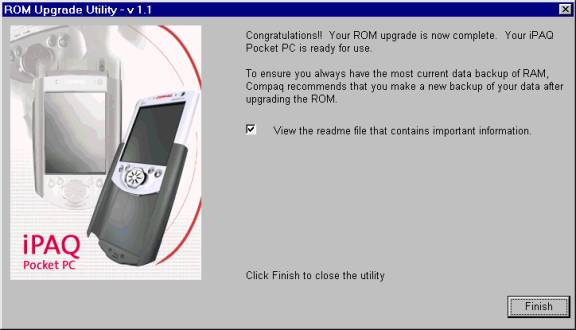
readme.txt文件中包含有关于如何制作/使用掌上电脑备份的重要说明。其中一条为:在ROM升级/重新安装过程中,用户存储在RAM中的数据和程序将不会丢失。但ROM升级/重新安装操作可能会更改掌上电脑使用RAM的方法。康柏建议用户不要用以前的ROM恢复数据,因为这样可能会发生不可预料的后果。最好在升级完成以后在新的ROM版本中恢复备份数据。
如果康柏公司在重新安装程序中配备一个内置查看功能,使用户在老式版本中不能恢复数据备份,这样可以避免很多不必要的麻烦了。 |


