|
如果你现在正准备买一个PALM玩玩,不如先去下载一个PALM的模拟器试用一下,感受一下PALM的魅力后,再作决定也不晚,还有那些PALM的发烧友,如果觉得自己的一个PALM不够用的话,也可以用模拟器过过瘾呀。
step 1 下载palm的模拟器及ROM
这里下载 palm模拟器for windows,30a8版本emulator-win30A8.zip。(文件下载以后用请winzip解压。例如:将emulator-win30A8.zip解压缩到c:\emulator\)
由于模拟器需要Palm的操作系统的ROM文件才能运行,所以,我们还要得到rom image文件,有两个方法:
1.利用工具程序将ROM文件自Palm装置下载到个人电脑。自Palm装置下载ROM文件首先必须安装ROM Transfer.prc(可在刚解压的目的文件夹中找到)请依一般安装软件到Palm的方式将ROM Transfer.prc安装到Palm中。将你的Palm装置放到传输座(Cradle)上,执行“ROM Transfer”软件,并点“Begin Transfer”钮。 点“Palm OS Emulator”对话框中的“Download”钮,接着可看见后续画面,请选择你目前Palm传输座(Cradle)所使用的COM口,然后点“Begin”便可开始下载ROM文件了。
2. 这里 有很多rom image文件,现在最高的palm os rom的版本是4.0。
下载完后请将ROM文件存放于c:\emulator\
有了以上的模拟器文件和rom image你就可以在你的pc上玩palm的模拟器了,如果想更炫一些,你可以下载模拟器的外皮: emulator_skins_15.zip (这个文件需要解压缩至c:\emulator\skins)
step 2 运行你的第一个palm 模拟器
以上的准备工作都做好了,我们就可以开始运行palm模拟器了。
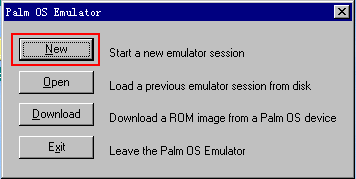
执行c:\emulator\Emulator.exe,出现如图一,点选"new"
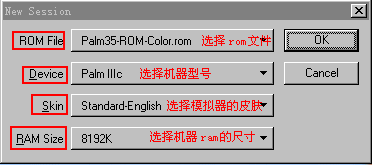
点完之后,出现图二
首先,第一项是让你指定要装入的rom文件;第二项是让你挑选要模拟的Palm机型,请根据你所下载的ROM文件挑选;第三项是选择皮肤,同样要根据ROM文件对应的机器型号挑选;第四项是指定模拟器所能使用的内存大小,不限于原Palm内存,不过最大为8MB(8192KB)。一切选好以后,点击"ok"确定。
step 3 对模拟器进行操作
启动模拟器后会看到与第一次启动palm相同的画面。
模拟器的操作主要是通过鼠标来模拟触控笔,如果装了手写程序的话,可以通过按住鼠标的左键不放,模仿手写输入。如果要输入文字的话,就直接通过pc的键盘输入。
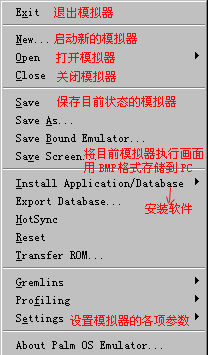
在模拟器上点鼠标的右键,可以调出它的功能列表,通过这个列表,我们可以向模拟器上安装软件、更换设定等等。如图三(红字标出的是一些常用的功能)
step 4 在模拟器上安装软件
“Install Application/Database”来安装首先用鼠标点击右键调出功能表选择Install Application/Database选择other... 找到相应的软件安装到你的palm模拟器上。
最后还记得已经下载的模拟器外皮吗?我们可以用鼠标右键功能表“Settings”“Skins”挑选其他外皮。另外如果觉得目前模拟器窗口太大,你可以取消“Double Scale”选项,就能让模拟器窗口回复到实物般大小了。
好了,会了以上的操作,你就可以在PC机上通过模拟器来享受PALM的各项功能,怎么样?是不是很好玩? |