无论是学生还是上班族,购买PDA产品的动机之一便是利用它来学英语。在校园里几乎人手一台的电子辞典固然英汉、汉英词典功能不凡,而Palm这类掌上电脑在这方面难道就逊色于它?当然不是。现在我们就来看看两款用于Palm的电脑英语工具软件:KDIC和SuperMemo。
简介
KDIC即Kei''s Dictionary,是Palm上的词典工具。注意这里的词典可不光指英汉、汉英词典,如果需要还可以装上德英、英法等各种双语词典库,称它为“万国通”一点都不过分。大家习惯在PC上用金山词霸来进行屏幕取词翻译,这一体贴用户的快捷功能在Palm上也同样可以实现,KDIC的一个非常实用的功能便是其屏幕取词翻译功能,以后你在Palm上阅读英文资料时,就可以在原文不认识的单词处直接调出KDIC取词窗口进行翻译,而不必在文档和词典软件间切换。
SuperMemo是一款单词记忆辅助软件。它依据人们的遗忘曲线科学地为你安排好背诵、测验单词的时间,从头至尾跟踪你的学习进度和状况,给出统计分析数据,SuperMemo可以很好地提高你记忆单词的效率。同样,它拥有很多单词库。
这两个热门软件在许多掌上电脑软件网站上都可以找到。为了发挥它们的强大功能,还要根据自己的需要下载相应的词典库和单词库。这里介绍三个站点:国内的掌心网(http://www.palmheart.net),我国台湾地区的鸦片网(http://www.yapn.com.tw),国外的http://www.palmgear.com。KDIC的英汉词典库有不同容量的版本,可按需索取。而SuperMemo目前最好的单词库莫过于PalmJerry免费提供的VocabularyⅡ单词库,其中包括了GRE、GMAT、TOFEL、大学英语四六级、研究生入学考试、新概念英语、商务英语等词库。 除此以外,还需要一些相关的软件,如配合KDIC桌面取词功能所需的HackMaster或者evplugbase程序、App/DA Launcher程序,还需要汉化程序如CJKOS系统支持简体和繁体中文的显示。
安装
首先,请安装hackmstr.prc或者evplugbase.prc,推荐用后者,它是hack程序母体。然后安装Palm OS Applications and Desk Accessories (DA)程序:adal.prc,它将你的HOME按钮分成四个区域,让你可以快速开启、调用其它的程序。接着安装中文系统CJKOS,运行其install.exe,选择你需要的组件安装,建议安装GB-BIG5转换表或者安装繁体中文字体,因为很多KDIC的中文词库是BIG5码的。接下来安装KDIC主程序kdic.prc和DA程序kdic da.prc,然后安装各个词典库kdic.pdb。最后安装SuperMemo.prc及它的词库,如GRE.pdb。
设置
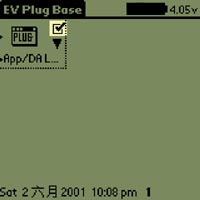
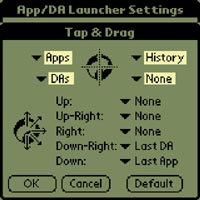
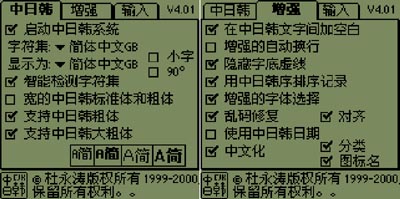
接下来要进行一些必要的设置。首先,点击Palm中的“EVPlugBase”程序,提示重启后启动它,再次点击进入设置界面,如图1。你可以看到一个PLUG插件为“App/DAL...”,在右上角的选框中打钩即可,当然也可以点击这个PLUG插件进行更深入的设置。注意,此时手写区左上角的“Home”图标的功能发生了改变,它已经被划分为四个区域,分别有不同的功能,如图2所示。左上的①区表示用触控笔点击此区域时,屏幕出现所有的程序列表让你选择,有些像Windows的开始按钮;右上的②区的功能是显示最近使用过的程序列表;左下的③区便是很好用的Desk Accessories(桌面附件),让你在任何时候调出辅助程序,如KDIC的屏幕取词,在原程序屏幕上同屏显示而不用作程序切换;右下角的④区表示什么都不干,其实并不是真的什么都不干,它的功能即是原有“Home”按钮返回到桌面的功能,在桌面程序类别间切换。接着我们调出“中日韩”中文系统,按照图3设置即可。
使用
一切准备工作就绪,下面我们来领略两位“大侠”的风采。
KDIC
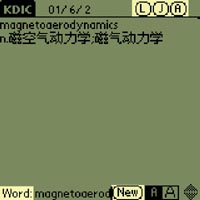
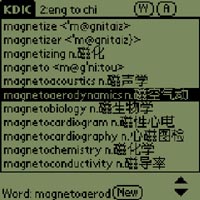
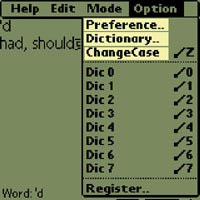
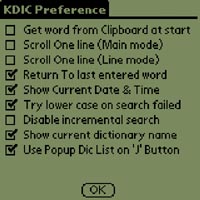
KDIC的界面简洁明了,如图4。在左下的“Word”处可输入你要查询的单词;“new”键清除当前输入;右上角的“L”、“J”、“A”三个按钮的功能分别为:单词列表模式、跳转到选定词的翻译窗口或弹出词典库列表、搜索所有词典库。点击“L”切换到列表模式,如图5,此时右上的按钮变为“W”,点击可切换回单词模式。下面我们调出菜单查看“Option”项,如图6。“Preference”项用于设置KDIC的功能参数,点击进入如图7界面,从上到下的各项功能分别为:
Get word from Clipboard at start——每次调用KDIC时从剪贴板取词翻译。
Scroll One line——当单词译文超过一屏时,每次卷动一行文字。Return To last entered word——当选择此项,每次重新调用KIDC时,显示上次在输入区输入的内容,如果不选,则显示上次显示的单词。如果选择Get word from Clipboard at start,则此项失效。
Show Current Date & Time——在主窗口上端显示当前时间和日期。
Try lower case on search failed——当查找大写单词失败时尝试用小写搜索。
Disable incremental search——在默认状态下,每输入一个字母,KDIC即查找匹配的单词,这个参数选项可以禁止此功能,在你输入“回车”时才进行查找,这样可以加快搜索速度。
Show Current dictionary name——显示当前词典的名字。
Use Popup Dic List on ‘J'Button——用“J”按钮弹出词典列表。如果不选,则“J”按钮用来查找你在KDIC中用反白选择的单词,并把它拷贝到剪贴板。
“Option”下拉菜单中的“Dictionary”用来选择当前使用的词典或者将不需要的词典库删除;而“ChangeCase”用来转换输入字母的大小写。“Dic0”至“Dic7”对应8个词库,你可以用快捷键“/”加数字键快速地在不同的词典间切换。另外在“Edit”下拉菜单中有一项“ToMemoPad”,可以将当前单词及释义拷贝到记事本中供以后复习。
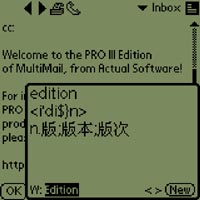
最后介绍KDIC的特色功能:屏幕取词。你可将光标定位在要查单词的首字母或末字母处,然后点击“Home”按钮左下角,在屏幕左下角出现“KDIC DA”反白选择,点击它就会在屏幕上出现一个小窗口显示该词的解释,如图8。在这个小窗口中你可以输入新的单词,用“<”、“>”键查看以前查找过的单词,可以调出KDIC菜单进行拷贝或者更换词典。小窗口的位置可以拖动调整。另外,你也可以拖动手写笔选取一个单词中间的一部分进行取词。
SuperMemo
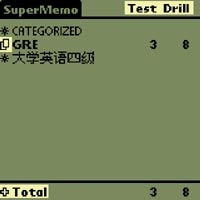
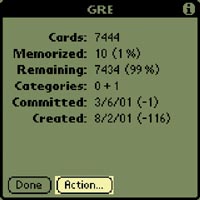
图9所示的是SuperMemo的主画面。可以看到其中已经有三个单词库。右上角的“Test”和“Drill”分别表示今天要测验的单词量和已经练习过的单词量。最下排的“Total”显示全部统计量,点击左侧的加号后显示所有词库的统计信息,还可以创建自己的词库。点击词库名称左边的小图标后(如点击“GRE”左边的小图标)出现该词库的统计信息,见图10。信息包括单词卡片数量、已经记忆的单词量、剩余的单词量、分类数,提交日和创建日。使用“Action”按钮可以删除、重置词库,清除练习记录,复制和重命名词库。
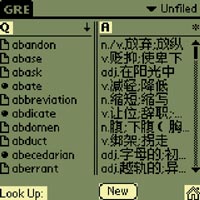
在主画面点击词库名进入单词浏览画面,如图11,默认设置左边为单词,右边为中文释义,你可以点击上边的“Q”和“A”来更换显示的内容。中间的分栏竖线可以调整位置。左下角的“Look Up”处可以输入单词进行查找,所以SuperMemo搭配不同的词库也可以当做词典来用。“New”按钮用来创建新单词卡片,右下角的小房子图标用来返回主界面。点击每个单词左边的小图标后显示该卡片的统计信息,包括复习间隔时间、难度、答对百分比、答错百分比、下次测验时间、上次测验时间、提交时间和创建时间,可以重置该卡片所有信息或将它删除。在此界面调出“Category”菜单可以对当前词库中的单词进行如下操作:提交所有单词、将所有单词放到练习中、重置所有单词和随机混洗单词。在词库单词量较多时(如GRE词库的7444个词汇),请不要进行此类操作,以免系统长时间无反应(CPU运算量极大,并非死机状态)。
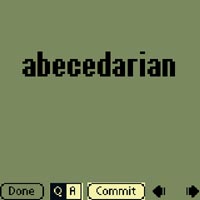
点击任一单词进入练习界面,如图12。“Q”按钮显示单词,“A”按钮显示答案,“Commit”按钮提交该单词以便系统为你安排测试日期,左右箭头切换前后单词。
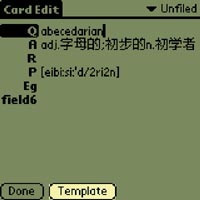
此时点击屏幕进入到编辑界面,如图13,你可以编辑单词、答案、音标、例句等,还可以根据自己的需要更改左侧的字段提示文字,点击它即会弹出更名窗口。
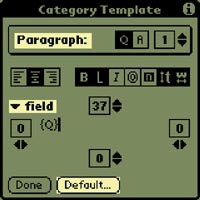
在编辑界面点击“Template”按钮,进入显示模板设置界面,如图14。“Paragraph”处选择当前要设置的是“Q”(即Question)还是“A”(即Answer)的段落,可以用上下箭头更换段落号。下面一排图形按钮类似于Word中的排版按钮。再下来有个“field”下拉菜单,给出了所有可以显示的字段提示文字,如选择Q,在屏幕上则显示出“{Q}”,可以在同一段落中显示多个域,域间可以用回车分隔,就相当于两个段落,也可以直接写需要的域,只须按规则在域名两旁加大括号就行。四个数字框对应要显示的信息离上下左右边界的距离值。用“Default”按钮恢复系统默认设置。
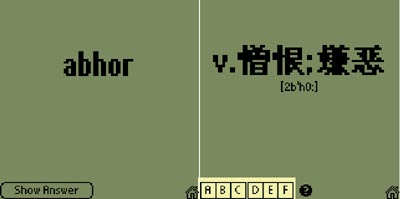
图15 |
当你背诵并提交单词后,SuperMemo会安排初次测验时间,到时会在主界面的“Test”处显示当天要测验的单词数,点击该数字进入测验过程,如图15,其中的A至F六个按钮用来记录你对该单词的熟悉程度,SuperMemo也借此来根据你的记忆情况安排下一次测验该单词的时间。“A”、“B”、“C”表示回答正确,其中“A”表示回答完全正确且快速,“B”表示有点迟疑,“C”表示回答出来但有点困难;“D”、“E”、“F”表示回答错误,其中“D”表示答案有点接近,“E”表示你好像认得这个单词,“F”表示你从未见过这个单词。点击主界面“Drill”下的数字进入练习过程,类似测试过程,不过其结果不作统计之用。
结语
好了,现在大家应该已经很熟悉这两个软件的环境,我们将它们搭配起来使用,用KIDC为你详细释义、屏幕取词、拷贝导出解释,用SuperMemo打理单词背诵进度,创建自己的单词库,统计跟踪记忆状况。借用商务通的一句广告词:“科技让你更轻松”。的确,有了KDIC和SuperMemo,你可以用最少的时间而获得最大的单词学习和记忆的效率。
|