【设置安全等级】
单击“SECURITY”,打开安全设置面板(图4)。在这里可以对局域网(Local)和因特网(Internet)分别设置安全等级,移动左右两个滑块,可以从高、中、低三种不同的安全等级中选择自己所需要的安全状态。程序默认局域网的安全等级是中,因特网的安全等级是高,一般情况下我们使用默认的状态即可。
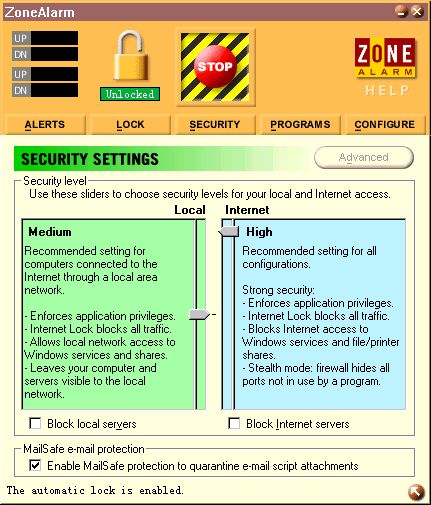
(图四)
【程序设置】
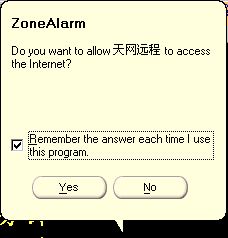
ZoneAlarm运行后,如果有程序要访问网络,ZoneAlarm会弹出对话框,询问是否允许其访问网络(图5)
(图五)
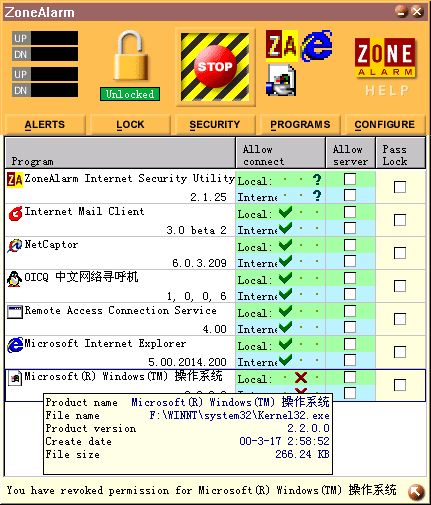
如果允许,点击“OK”,这次访问就能进行了,如果是你放心的程序,同时选上“Remember the ”,下次该程序访问网络时ZoneAlarm将不再询问是否允许了。单击“PROGRAMS”按钮,可以看见所有企图访问网络的程序列表,在此可对每个程序单独定制其不同的网络权限,设置或修改是否允许其连接网络、是否允许服务器功能、是否允许通过锁定访问网络。“√”为无需询问即可直接连接网络;“×”为禁止连接;问号则是在每次出现连接企图时都需先提出询问(图6)。
(图六)
在程序列表中,除了一些我们常用的网络软件外,可能还会发现一些不太熟悉的程序也企图连接网络,将鼠标放在该程序上停留一会,就可以看见一动态显示条,上面有该程序的文件名、位置、程序版本、创建日期、大小等信息,我们可以从中做出判断。这里要说明一点的是,看到有些不太熟悉的程序企图连接网络时,不要草木皆兵,因为正常工作的系统本身就必须有一些小程序要和网络通讯。
【其它】
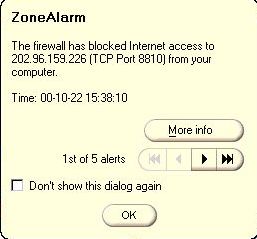
单击“CONFIGURE”按钮,进入ZoneAlarm配置面板(图7),在此我们可以进行是否允许ZoneAlarm随系统启动自动运行等设置,可以进行软件注册登记、升级等操作。单击“ALERTS”按钮,进入Internet通行面板,在此我们可以查看当前警报和历史警报的时间、来源等详细情况,同时,我们还可以看到当天发送和接收的数据总字节数。
(图七)
好了,不妨下载一个试试吧,也许ZoneAlarm正是你所需要的。
|


