第三步:
在“调整”分区大小前,最好设置一下需要保护的文件夹和文件,也就是你不希望“搬运”到其他分区的文件夹,如一些Windows系统文件夹或常用重要目录尽量不要“搬运”到其他分区,以免出问题。在如图2所示的界面中切换到“Safety”选项卡,然后在左侧窗口中选择要保护的文件夹,点击中间的“>>”按钮将其加到右侧的受保护文件夹框中即可,如图3所示。
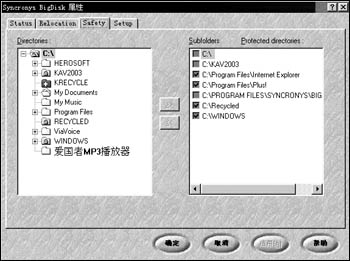
图3 设置受保护的文件夹
第四步:
接下来我们就可以向其他分区“借”空间了:双击系统托盘上的硬盘形状图标,弹出如图4所示的对话框,这里你可以用鼠标拖动滑块选择希望C盘在“调整”分区后的剩余空间,与左边那个数字相减就是能够腾出的容量,而原来占有这部分容量的文件将“搬往”其他分区。设置好后按下“OK”按钮,程序就会按照此你的设置开始“调整”硬盘分区大小。调整完毕后,它会显示从C盘“搬运”文件的数量及名称供你参考。
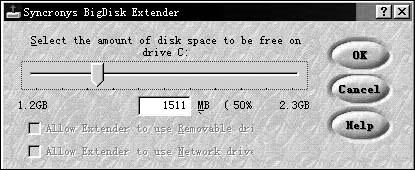
图4 设置调整后的C盘容量
第五步:
现在打开“我的电脑”吧,你会发现C盘的空间变大了,其实只不过是因为有些文件被“搬运”到了D盘上而已,但它们仍属于C盘“管辖”,不信你可以运行任何C盘上的程序,它们都不会因为这种“调整”而出错。在使用过程中你可以随时做这种“调整”(甚至在装软件的时候),并可以随时查看当前的状态。以后如果你觉得C盘空间宽裕了,想把原来“借”的空间还回去,同时找回那些文件,你可以再次打开“Syncronys
BigDisk Properties”并切换到“Relocation”选项卡,在右侧窗口中选择好欲还原的文件夹,然后点击中间的“<<”按钮并“确定”,即可将这些文件夹恢复到C盘上。
BigDisk除了可以虚拟“调整”固定硬盘的分区大小,还可以支持网络及移动硬盘。BigDisk程序利用其特殊的SmartSpace技术,还允许我们向本地系统以外的磁盘“借用”尽可能多的空间,方法是在如图3所示的BigDisk设置界面中单击“Setup”选项卡,选中“Allow
SmartSpace to Use Removable Drives”选项可以使用来自移动硬盘的空间;选中“Allow
SmartSpace to Use Network Drives”选项可以利用局域网中其他工作站的硬盘空间。不过,这些功能需要注册版用户才能使用。
|


